TradingView MCP Server 實測:用 AI Agent 讀財報、自動設定 Alert、篩選股票
文章目錄
- 開始之前要知道的事
- 實戰:把 TradingView MCP 連接到 ChatGPT
- 第 1 步:複製 TradingView 的 Server URL
- 第 2 步:在 ChatGPT 加入外掛程式
- 第 3 步:登入 TradingView 帳戶,按 Allow
- 第 4 步:用 @ 叫用 TradingView MCP
- 示範 1:讀取 Bitcoin 昨天的 OHLC
- 示範 2:閱讀 NVIDIA 的財報電話會議記錄
- 為甚麼用官方 MCP,不用社群做的 MCP?
- 示範 3:找出前頂,自動設定 Alert
- 示範 4:按成交量找籌碼集中區,設定 Alert
- 示範 5:讀取你的 Watchlist
- 示範 6:用複雜條件篩選 S&P 500 股票
- 測試版的限制:Request 太多會被暫時限制
- 越來越多平台推出自己的 MCP Server
不少買股票或者做商品交易的朋友都用 TradingView。TradingView 最近推出了一個 MCP Server:連接這個 MCP Server 之後,你就可以用自己的 AI Agent 連接自己的 TradingView 帳戶。MCP 即是 AI Agent 連接其他平台的一種標準方式,例如 AI Agent 透過 TradingView MCP,就可以直接讀取 TradingView 的報價和圖表資料。
這篇文章會實測 TradingView MCP Server 的功能,看看它怎樣幫我們做圖表分析:讀取報價、閱讀財報、自動設定 Alert,以及用複雜條件篩選股票。
(影片長度:14 分鐘)
開始之前要知道的事
- TradingView MCP Server 仍然是測試版。 我大概試了兩天,一開始連接時出現問題,等了一會兒又恢復正常。所以如果你連接不到,我建議等幾個小時再試,不要浪費時間不停測試。
- 只限付費用戶。 因為 TradingView MCP Server 仍然是測試版,所以暫時只開放給付費用戶使用,免費試用的計劃也不包括 MCP。
實戰:把 TradingView MCP 連接到 ChatGPT
這次我用 ChatGPT 的「工作」模式示範。「工作」模式是 ChatGPT 的 AI Agent 版本。
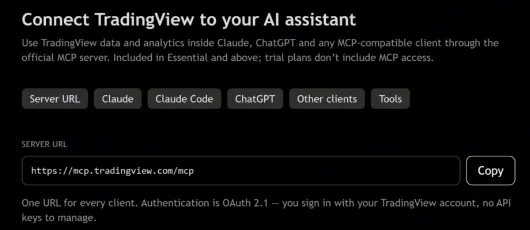
第 1 步:複製 TradingView 的 Server URL
TradingView MCP 屬於比較簡單的連接方式,因為它只需要一條網址。到 TradingView 的 MCP 說明頁,就會看到 Server URL:https://mcp.tradingview.com/mcp。複製這條網址。
第 2 步:在 ChatGPT 加入外掛程式
在 ChatGPT 左邊選「外掛程式」,然後按右上角的加號,把剛才的 Server URL 貼上去,就可以連接 TradingView MCP。
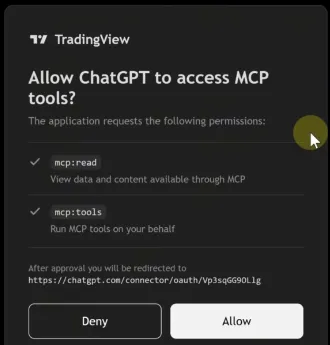
第 3 步:登入 TradingView 帳戶,按 Allow
連接後,你要登入一次 TradingView 帳戶。登入完成後,TradingView 會問你是否允許 ChatGPT 使用 MCP 工具,按「Allow」就完成了。
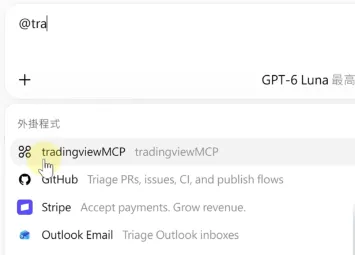
第 4 步:用 @ 叫用 TradingView MCP
在 ChatGPT 的輸入框打 @,再打 TradingView 頭幾個英文字母,選單就會出現「tradingviewMCP」。選了它之後,再輸入你的 prompt 就可以。
示範 1:讀取 Bitcoin 昨天的 OHLC
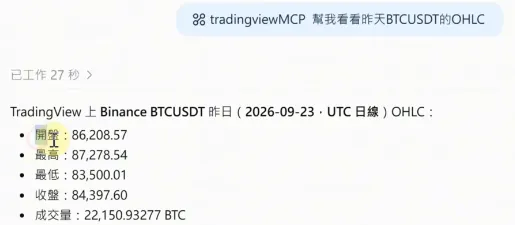
我問 ChatGPT:「幫我看看昨天 BTCUSDT 的 OHLC。」OHLC 即是開市價、最高價、最低價和收市價。
結果出來了,除了 OHLC,還有成交量。而且我只說 Bitcoin,ChatGPT 就自己找了 Binance 的 BTC/USDT 價錢,這一點也很準確。
示範 2:閱讀 NVIDIA 的財報電話會議記錄
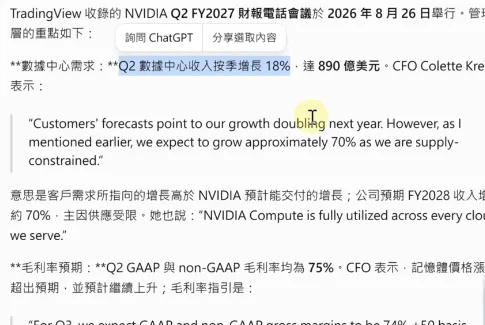
除了股價這類標準資料,AI Agent 也可以拿到 TradingView 裏的其他資料,例如公司文件。我叫 ChatGPT:「閱讀 NVIDIA 最近一次財報電話會議記錄,管理層對數據中心需求和毛利率說了些甚麼?引用原文。」
ChatGPT 用了一分鐘多一點就回答了,例如 Q2 的數據中心收入按季增長 18%,達到 890 億美元,並引用了 CFO 的原文。
為甚麼用官方 MCP,不用社群做的 MCP?
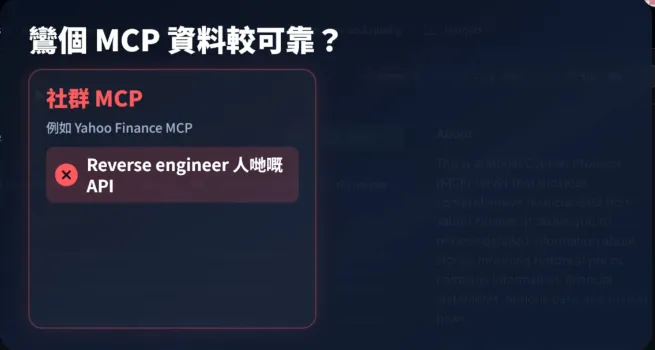
提取數據這類功能其實很多地方都做得到,例如以前已經有社群做的 MCP,像 Yahoo Finance MCP 也有不少人用。但是這些 MCP 只是 reverse engineer(反向破解)了別人的 API,即是在沒有 Yahoo 同意的情況下把資料轉交給你,所以有機會被封帳號。
另外,TradingView 的資料也比較可靠。AI Agent 經 TradingView MCP 拿資料,會比 AI Agent 自己上網亂找可靠得多,因為我們最怕 AI 有幻覺,不知道抄了甚麼資料給你看。
示範 3:找出前頂,自動設定 Alert
長期盯盤很累,所以如果可以方便地設定 Alert,就不用一直盯着圖表。技術分析常常把重要的前頂當成支持位,所以我叫 ChatGPT:
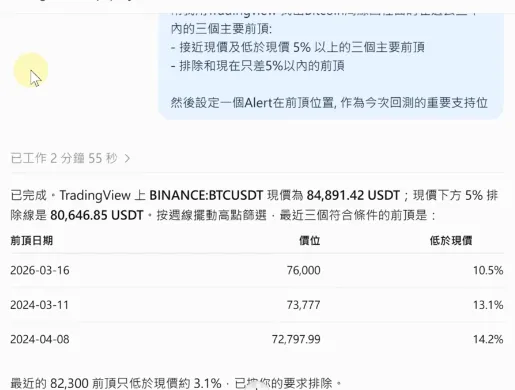
幫我用 TradingView 找出 Bitcoin 週線圖過去三年內的三個主要前頂:
- 接近現價及低於現價 5% 以上的三個主要前頂
- 排除和現在只差 5% 以內的前頂
然後設定一個 Alert 在前頂位置,作為今次回測的重要支持位。
前頂要低於現價,因為高於現價的前頂就變成阻力位;太近現價的前頂也不要。大約三分鐘後,ChatGPT 就找出了過去三年的三個主要前頂:76,000、73,777 和 72,797.99。
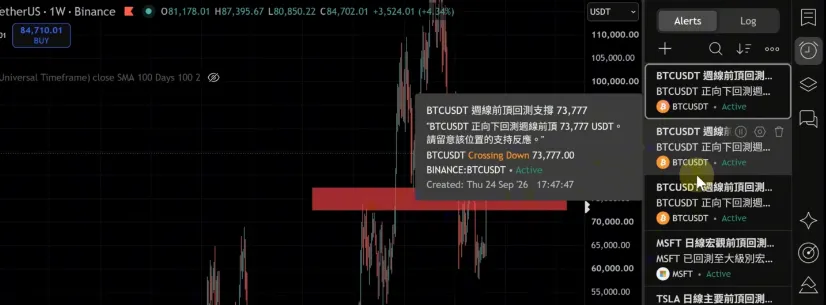
回到 TradingView,我看到它在 76,000 設定了一個 Alert。不過我明明要求設定三個 Alert,它只設定了一個,所以我再跟它說:「我想你 set 3 個 alerts,不是一個。」大約 30 秒後,三個 Alert 都設定好了,在 TradingView 右邊的 Alert 清單也看得到。
示範 4:按成交量找籌碼集中區,設定 Alert
不少朋友喜歡看成交量:籌碼越集中的地方,越有機會成為支持位或阻力位。平時我們會用 Fixed Range Volume Profile 看籌碼的集中點。所以我試試叫 ChatGPT:
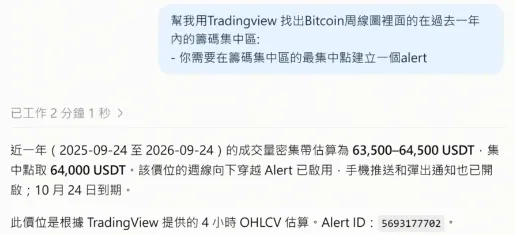
幫我用 TradingView 找出 Bitcoin 週線圖過去一年內的籌碼集中區,並在籌碼集中區的最集中點建立一個 Alert。
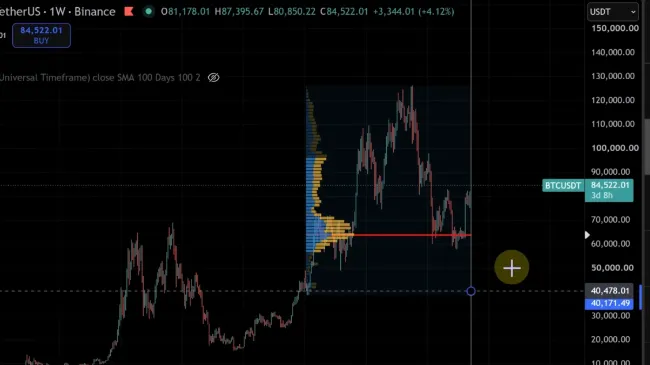
兩分鐘後就做好了,但是 ChatGPT 說 TradingView 沒有回傳 Volume Profile 的數據給它。於是 ChatGPT 自己用 4 小時圖的數據計算,找出成交量最集中的區域是 63,500 至 64,500 USDT,並在 64,000 USDT 建立了一個 Alert。
我在 TradingView 用 Volume Profile 對照,64,000 確實是成交量最高峰的位置,所以這個測試也算完成了。
示範 5:讀取你的 Watchlist
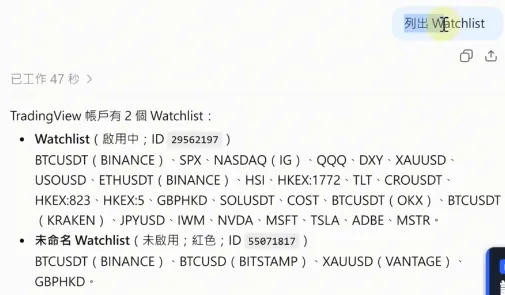
我叫 ChatGPT「列出 Watchlist」,它很直接就列出了我 TradingView 帳戶裏的兩個 Watchlist 和裏面的所有代號。
示範 6:用複雜條件篩選 S&P 500 股票
接着我給 ChatGPT 一個比較複雜的指令:找出 S&P 500 之中 P/E 低於 15、收入增長 10% 以上、而且 RSI 低於 40 的股票。
測試版的限制:Request 太多會被暫時限制
ChatGPT 執行了兩分多鐘就出現問題:TradingView 說我的 MCP 傳送了太多 request,所以暫時限制我使用(錯誤代碼 429)。然後 ChatGPT 很「聰明」地說不如它上網幫我找資料,我立即停止了它,並跟它說:「不可以,你只可以用 TradingView 而已。」
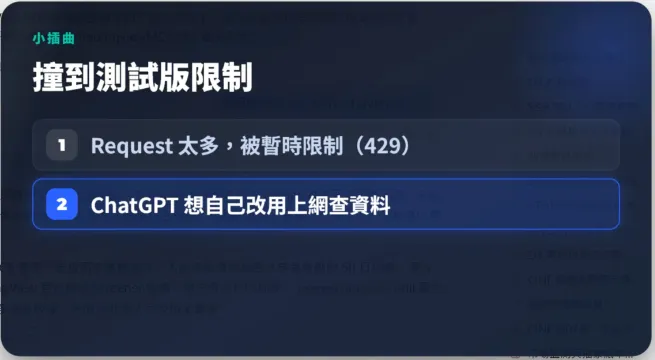
大約五分鐘後,我叫 ChatGPT 再試,仍然不行;再等幾分鐘,終於成功了。ChatGPT 找出了 6 隻符合條件的股票,並列出每隻股票的 P/E、營收年增、殖利率、RSI 和 9 月跌幅。
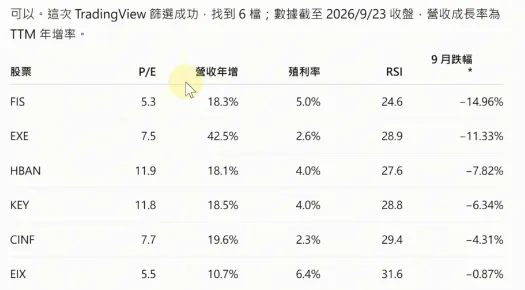
從這個測試可以看到兩件事:
- 因為現在是測試版,TradingView 會限制 request 的次數,所以你不可以一次做太複雜的動作,否則 TradingView 會暫時不讓你用 MCP。不過 TradingView 不會封你的帳戶,只是暫時停用 MCP。
- 你可以問得複雜一點,給 AI Agent 多一些條件,讓它幫你做篩選(screening)。
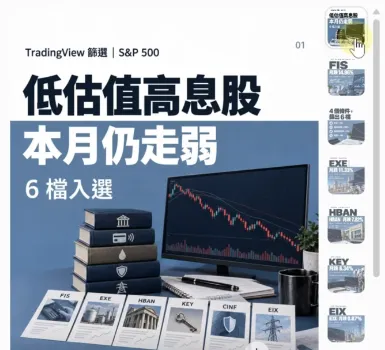
篩選完之後,我順手用平時做 IG 帖文的 skill,把這 6 隻股票的資料直接變成了一套 IG Carousel。
越來越多平台推出自己的 MCP Server
現在越來越多平台推出自己的 MCP Server,因為這樣可以令更多 AI Agent 直接使用他們的平台。這個趨勢很值得留意,對小型公司和個人 AI 使用者尤其有意義。
因為小型公司、一人公司或者創業的朋友,通常都不只用一個平台。例如儲存檔案用 Google Workspace,寄電郵可能用 Mailchimp,網店就用 Shopify,所以這些系統和資料都放在不同地方。如果中間有一個 AI Agent 把它們連在一起,就可以節省很多人手,不用經常搬資料。
很多人以為 AI Agent 的用法是幫你管理不同的平台,但是這只是第一步。AI Agent 的價值在於串聯,即是把不同的平台連起來。例如你在 Shopify 做成了一單生意,AI Agent 就自動把客戶資料搬到 Google Sheets,同時再在 Mailchimp 把客戶加入 mailing list。這一連串動作以前要每天人手做,很多小生意的老闆做到三更半夜,大部分時間其實都花在這些重複工作上。要做到這種串聯,就一定要用到 MCP。
如果你想要這條影片用到的 prompt,可以下載「TradingView MCP 影片用到的 Prompts」。