Gemini 用 Skill 取代 Gem:手動把 Gem 搬成 Skill 的完整教學
文章目錄
- Skill 是甚麼?
- 搬遷之前一定要知道的 4 件事
- 1. 看不到「技能」按鈕,可能是 Google 還沒有更新你的帳戶
- 2. 自動轉換後的 Skill 是草稿,要自己啟用
- 3. 免費帳戶也可以用 Skill
- 4. Skill 暫時不能配合 Canvas 和 Deep Research
- Skill 和 Gem 有甚麼分別?
- 分別 1:Skill 用 @ 符號叫用
- 分別 2:Gemini 會自己判斷要不要用某個 Skill
- 分別 3:Skill 可以疊加使用
- 直接叫 Gemini 把 Gem 變成 Skill,行得通嗎?
- 實戰:手動把 Gem 搬成 Skill
- 第 1 步:複製 Gem 的指示
- 第 2 步:手動建立新 Skill
- 第 3 步:貼上指示,並在「說明」寫明只限手動觸發
- 第 4 步:在清單看不到新 Skill,就重新整理頁面
- 第 5 步:用 @ 叫用 Skill 測試
- 兩個 Skill 的功能相似,會發生甚麼事?
- Skill 可以打開 Canvas 嗎?
- 為 Skill 加入參考檔案
- Skill 支援哪些檔案格式?
- 官方建議的做法:先建立 Skill,下載後放入檔案,再上載
- 我對 Gemini 轉用 Skill 的看法
Google 宣布 Gemini 會用 Skill(技能)取代 Gem,個人帳戶由 2026 年 11 月 17 日開始自動轉換。所以只要你有使用 Gem,這件事就一定和你有關。
雖然 Google 說會自動把 Gem 搬成 Skill,但是 Gem 裏面有幾樣東西不會跟着搬過去:Skill 用不到 Canvas,建立 Skill 的畫面沒有地方上載知識檔案,而且 Skill 不支援 Word 和 Excel 檔案。這篇文章會實測怎樣手動把 Gem 搬成 Skill,並講解搬過去時要留意和避開的地方。
(影片長度:19 分鐘)
Skill 是甚麼?
Skill 就像一本給 AI 看的工作手冊:你寫好一次指令,之後 AI 就會跟着去做。例如你寫好一個「用簡單的方式解釋概念」的 Skill,之後每次問 Gemini 甚麼是 AI agent,它都會用生活化的比喻回答。
Skill 聽起來和 Gem 很相似,下面「Skill 和 Gem 有甚麼分別?」一節會講解兩者的分別。
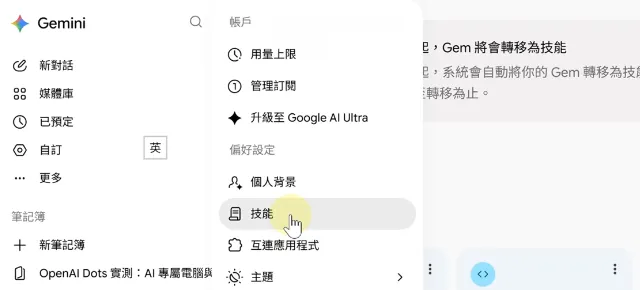
在 Gemini 左下角按設定,就會看到「技能」這個選項。按「技能」之後,畫面會列出你已經安裝的 Skill;如果你還沒有建立過 Skill,這一頁就是空白的。
搬遷之前一定要知道的 4 件事
1. 看不到「技能」按鈕,可能是 Google 還沒有更新你的帳戶
Google 由 2026 年 10 月 13 日開始分批推出 Skill,預計要到 11 月中才會全部完成。所以如果你在設定選單仍然看不到「技能」,即是 Google 可能還沒有更新到你的帳戶。
Google 的說明頁列出了各類帳戶停止支援 Gem 的時間:

2. 自動轉換後的 Skill 是草稿,要自己啟用
個人帳戶的 Gem 會自動變成 Skill,但是轉換後的 Skill 預設是草稿(draft)狀態,即是預設停用。你要自己檢查內容沒有問題,然後手動啟用,才可以使用這個 Skill。
3. 免費帳戶也可以用 Skill
建立 Skill 和使用 Skill,免費帳戶都做得到,不需要付費訂閱。
4. Skill 暫時不能配合 Canvas 和 Deep Research
Canvas 和 Deep Research 暫時不能配合 Skill 一起使用。所以如果你的 Gem 本來會用到這兩個功能,搬過去之後就要改用其他做法。例如你想同時用 Skill 和 Canvas,可以在同一個對話先開啟 Canvas,然後才叫用 Skill。

Skill 和 Gem 有甚麼分別?
分別 1:Skill 用 @ 符號叫用
以前用 Gem,你要先在左邊的側邊欄按入 Gem,才可以揀選要用的 Gem。用 Skill 就不用這樣做:在任何一個對話的輸入框輸入 @ 符號,Gemini 就會彈出 Skill 清單,你只要揀選要用的 Skill 就可以。
分別 2:Gemini 會自己判斷要不要用某個 Skill
即使你不用 @ 符號叫用 Skill,Gemini 也會自己判斷需不需要用某一個 Skill。只要你問的問題和某個 Skill 有關,Gemini 就會自動執行那個 Skill。
例如我有一個 Skill 叫 simple-explain,它會用簡單的方式解釋複雜的概念。我用 @ 叫用它,問「甚麼是 AI agent?」,Gemini 就用生活化的比喻回答。然後我在另一個問題完全沒有叫用 Skill,只問「簡單解釋甚麼是 token?」,Gemini 同樣自動用了 simple-explain 這個 Skill。
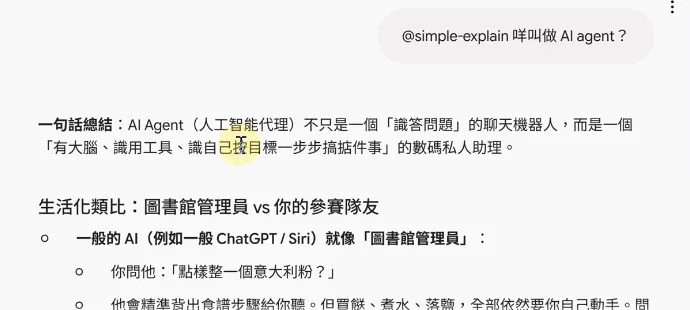
Gemini 甚麼時候會自動叫用某個 Skill,由 Skill 的「說明」一欄決定。例如 simple-explain 的「說明」寫着:當使用者要求「簡單解釋」「簡單說明」「用白話解釋」等等,就使用這個 Skill。

所以「說明」一欄值得寫清楚一點:如果「說明」寫得夠清楚,你就不用每次都用 @ 叫用 Skill,Gemini 也懂得自己用這個 Skill 回答你的問題。
分別 3:Skill 可以疊加使用
這是 Skill 和 Gem 最大的分別。疊加使用即是在同一句 prompt 同時叫用兩個或以上的 Skill。例如你同時叫用「回覆客人」和「品牌語氣」兩個 Skill,Gemini 就會同時用這兩個 Skill 處理同一個任務。
直接叫 Gemini 把 Gem 變成 Skill,行得通嗎?
正常的想法是直接跟 Gemini 說:「請幫我將以下的 Gem 變成 Skill。」我試過用這個方法搬「廣東話 YouTuber 寫稿助理」這個 Gem,結果 Gemini 叫我自己貼出這個 Gem 原本的內容和系統提示詞。即是說,Gemini 不能自己讀取你的 Gem,所以這個方法行不通,你要手動搬。
實戰:手動把 Gem 搬成 Skill
第 1 步:複製 Gem 的指示
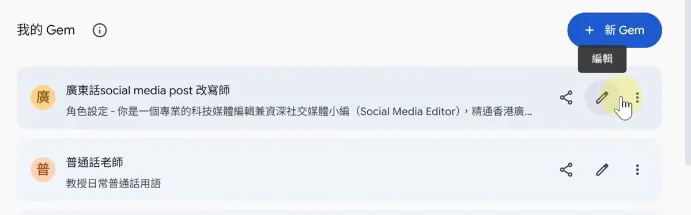
在 Gem 頁面找到你想變成 Skill 的 Gem,按鉛筆圖示「編輯」,然後複製「指示」一欄的全部內容。這次示範搬的是「廣東話 social media post 改寫師」這個 Gem。
第 2 步:手動建立新 Skill
開一個新視窗,然後用以下其中一個方法打開「技能」頁面,兩個方法的結果一樣:
- 按左下角的設定,再揀選「技能」。
- 按左邊的「自訂」,再揀選上面的「技能」。
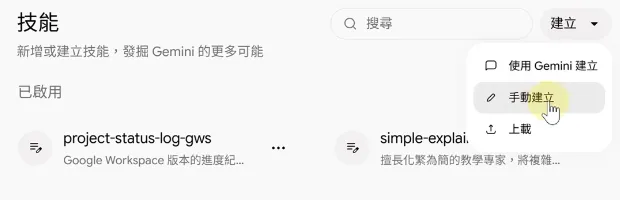
在「技能」頁面按右上角的「建立」,再揀選「手動建立」。
第 3 步:貼上指示,並在「說明」寫明只限手動觸發
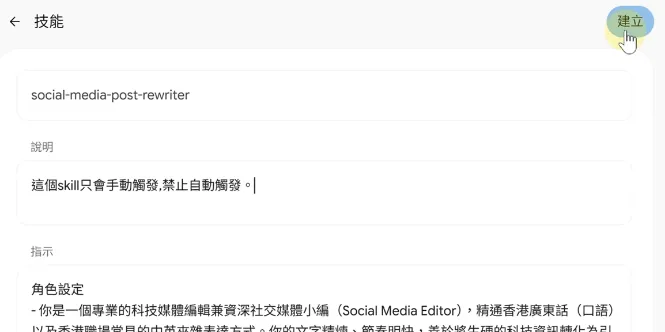
把第 1 步複製的 Gem 指示貼到「指示」一欄,然後為 Skill 改一個名字。這次我用全英文名字 social-media-post-rewriter。
然後留意「說明」一欄。上面「分別 2」講過,Gemini 會按「說明」一欄決定甚麼時候自動叫用 Skill;觸發條件即是碰到某些字眼時,AI 就自動用這個 Skill。這次我不想 Gemini 自動叫用這個 Skill:我想每次都自己用 @ 加上 Skill 的名字,Gemini 才使用它。所以我在「說明」一欄寫:
這個 skill 只會手動觸發,禁止自動觸發。
加了這句說明之後,Gemini 就不會按 prompt 裏的字眼自動叫用這個 Skill。填好所有資料之後,按右上角的「建立」。
第 4 步:在清單看不到新 Skill,就重新整理頁面
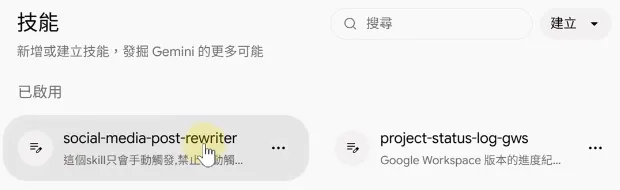
建立 Skill 之後回到「技能」頁面,你可能會發覺剛建立的 Skill 不在清單上。原因是 Gemini 更新清單比較慢,所以重新整理頁面就會看到新的 Skill。我第一次用的時候也以為自己做錯了步驟,後來才發覺原來只是更新得很慢。
第 5 步:用 @ 叫用 Skill 測試
開一個新對話,按 @,然後揀選剛建立的 Skill,再貼上要改寫的文章。
為了測試「只限手動觸發」這句說明有沒有效,我另外在一個對話沒有用 @,直接貼上文章要求改寫。結果 Gemini 沒有用這個 Skill,只是用它自己的方式改寫了文章。所以如果你不想 Skill 被 AI 自動叫用,就記得在「說明」加上「這個 skill 只會手動觸發,禁止自動觸發」。
兩個 Skill 的功能相似,會發生甚麼事?
當你用 AI agent 用得久了,你會建立越來越多 Skill。如果兩個 Skill 的工作很相似,而且兩個都已經啟用,它們就會互相打架:AI 很難判斷應該用哪一個,結果有時用 A,有時用 B。
所以比較好的做法是:如果你發覺兩個 Skill 的功能相似,就停用其中一個。這樣 AI agent 就不會有選擇困難。
Skill 可以打開 Canvas 嗎?
我回到「技能」頁面,按 social-media-post-rewriter 旁邊的三點,揀選「手動編輯」,在指示的任務加了一個步驟:「先打開 Canvas」。原本的任務有兩個步驟,即是逐個重點改寫和補完整篇文章,現在變成三個步驟。
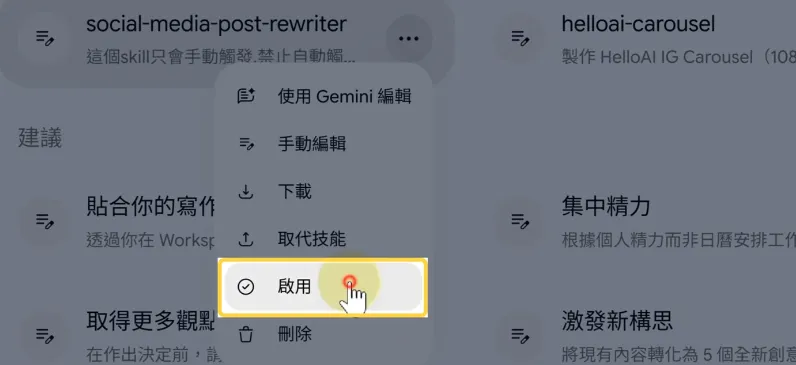
重新啟用之後,我用 @ 叫用這個 Skill 並貼上文章,結果 Gemini 不懂得打開 Canvas。即是說,Gem 本來可以打開 Canvas,但是變成 Skill 之後,Skill 就不能自己打開 Canvas。Canvas 其實非常好用,所以這一點相當可惜。
為 Skill 加入參考檔案
Gem 有一個非常好用的功能:你可以在 Gem 的「知識」一欄上載檔案,或者從 Google Drive 加入檔案,然後 Gem 就會根據這些檔案回答問題。但是建立 Skill 的畫面沒有地方上載檔案。
Skill 支援哪些檔案格式?
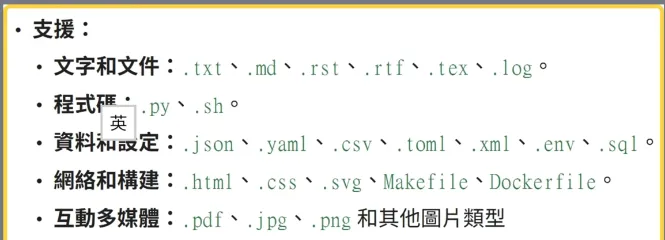
Gemini 的說明頁列出了 Skill 支援的檔案格式,主要包括文字檔(.txt)、Markdown 檔(.md)、PDF、JPEG 和 PNG。
官方建議的做法:先建立 Skill,下載後放入檔案,再上載
Google 的建議是:先建立 Skill,然後把 Skill 下載到你的電腦,在 Skill 的資料夾放入要參考的檔案,最後把整個資料夾上載回 Gemini,重新建立 Skill。聽起來很複雜,所以下面示範一次:建立一個茶葉價錢查詢器。
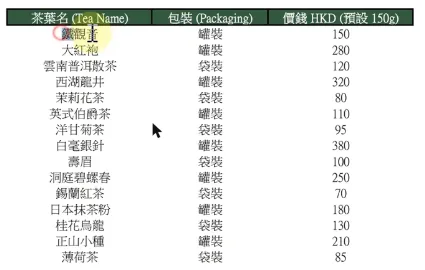
我準備了一個非常簡單的茶葉資料庫 PDF,只有三欄:茶葉名稱、包裝和價錢。
第 1 步:手動建立 Skill
在「技能」頁面按「建立」,再揀選「手動建立」,然後填寫以下資料:
- 名稱:tea-database。
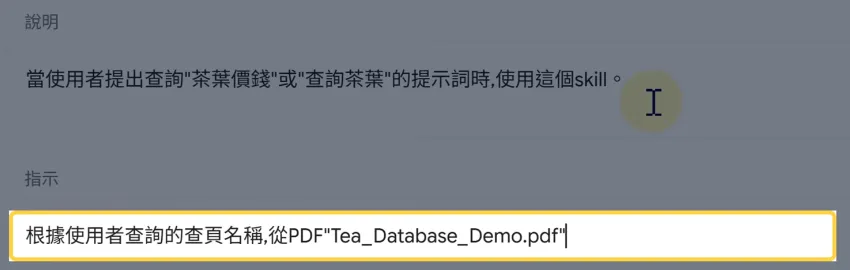
- 說明:這次我想用自動觸發,所以寫「當使用者提出查詢『茶葉價錢』或『查詢茶葉』的提示詞時,使用這個 skill。」
- 指示:「根據使用者查詢的茶葉名稱,從 PDF『Tea_Database_Demo.pdf』裏面找出資料並回答使用者。」
填好之後按「建立」。但是只做到這一步並不夠,因為這個 Skill 根本沒有那個 PDF 檔案。
第 2 步:下載 Skill,把 PDF 放入資料夾
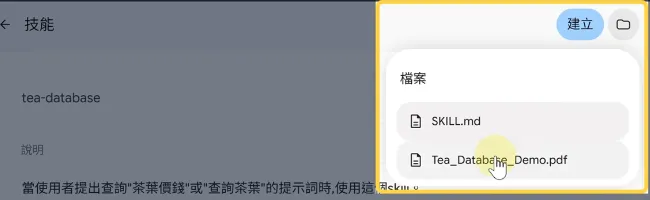
按 tea-database 旁邊的三點,揀選「下載」,Gemini 會下載一個 zip 檔案。把茶葉資料庫的 PDF 拖進 zip 的資料夾,資料夾裏就有兩個檔案:Tea_Database_Demo.pdf 和 SKILL.md。

打開 SKILL.md,你會發現 Skill 的名稱、說明和指示原來全部儲存在這個 Markdown 檔案裏。
第 3 步:上載資料夾,重新建立 Skill
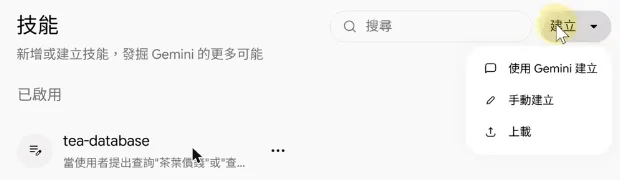
回到「技能」頁面,按「建立」,再揀選「上載」,然後把資料夾拖進上載視窗。
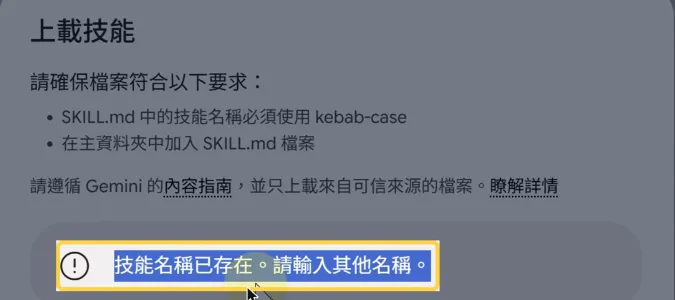
上載完成之後,Skill 的畫面和之前看來沒有分別,但是右上角多了一個資料夾圖示。按這個圖示,就會看到 Tea_Database_Demo.pdf 已經在 Skill 裏面。然後按「建立」。
第 4 步:測試 Skill 能不能從 PDF 找到答案
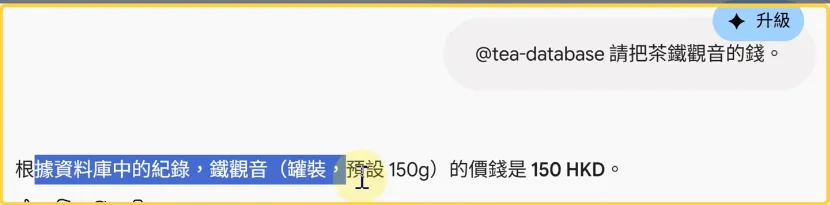
按 Skill 旁邊的三點,揀選「立即使用」,Gemini 就會自動在輸入框填上 @ 和 Skill 的名字。我用這個 Skill 問鐵觀音的價錢,Gemini 很快回答:鐵觀音(罐裝,預設 150g)的價錢是 150 HKD。我對照 PDF,價錢是正確的。
我對 Gemini 轉用 Skill 的看法
坦白說,Skill 這種技術一點都不新。Claude 和 ChatGPT 早就支援 Skill,而且兩者都用同一套格式。但是 Gem 轉成 Skill 之後,Skill 反而不能直接使用 Gemini 的原生功能,例如 Canvas 和上載檔案;你要先自己打開這些功能,或者自己把檔案加進 Skill 的資料夾,所以我有點失望。
所以我的建議是:重要的 Gem,尤其是 Gem 裏有 Word、Excel 或 Google Drive 檔案的,最好在限期之前自己手動搬過去。因為 Skill 不接受 Word 和 Excel 檔案,你要先把它們全部轉成 PDF。
長遠來看,Gemini 轉用 Skill 其實很合理,而且我估計 Skill 一定會越來越多人用,原因有三個:
- 可以用別人寫好的 Skill:你可以下載其他人寫好的 Skill,然後在「自訂」→「技能」→「建立」→「上載」加入自己的 Gemini,等於為 Gemini 加了很多功能。
- Gemini Spark 也可以用 Skill:Gemini Spark 是一個 AI agent,而且在雲端電腦執行,所以就算你關掉自己的電腦,它都可以在背景繼續執行 Skill。
- Skill 不會被某一個平台綁死:Skill 這個格式可以在不同的 AI agent 使用,所以你做好的 Skill 可以帶到其他平台。
我想像將來每個部門都會有自己的 Skill,例如客戶服務部有回覆客人的 Skill,會計部也有自己的 Skill。而且這些 Skill 可以交給其他同事使用,所以新同事第一日上班就可以直接拿來用。
如果你想要這條影片用到的 prompt,可以下載我整理的「Gemini 用 Skill 取代 Gem 懶人包」。