Manus 2.0 自動化教學:用 Webhook 觸發器即時處理網站表格
文章目錄
- 排程任務有甚麼限制?
- 觸發器是甚麼?
- Manus 的自動化功能在哪裏?
- Manus 的觸發器支援哪些平台?
- 例子:Shopify 訂單被取消時,Manus 自動跟進
- Gmail 和 Google Workspace 觸發器
- Webhook 是甚麼?
- 為甚麼 Webhook 比排程好?
- 實戰:把 WordPress 表格連接到 Manus
- 第 1 步:在 Manus 建立 Webhook 觸發器
- 第 2 步:寫 prompt,告訴 Manus 收到表格後要做甚麼
- 第 3 步:用 Forminator 建立 WordPress 表格
- 第 4 步:在 Forminator 加入 Webhook,並貼上 Manus 的網址
- 第 5 步:Publish 表格,把 shortcode 貼到網頁
- 第 6 步:填表測試,檢查 Manus 有沒有寫入 Google Sheet
- Webhook 除了搬資料,還可以做甚麼?
- Manus 的 Webhook 和 n8n、Zapier 有甚麼分別?
如果客人在你的網站填了表格,例如報名參加活動或者留下聯絡資料,AI agent 可以即時處理嗎?大部分 AI agent 做不到,因為它們通常每隔一段時間才檢查一次有沒有新資料。
Manus 在 2026 年 10 月推出 Manus 2.0,其中一個比較少人提及的新功能,就是全新的自動化功能。Manus 的自動化功能除了排程,還加入了觸發器和 Webhook。這篇文章會先解釋排程、觸發器和 Webhook 的分別,然後示範怎樣把 WordPress 網站的表格連接到 Manus,令客人一提交表格,Manus 就即時把資料寫入 Google Sheet。
即使你不用 Manus,Webhook 這個概念都值得了解,因為我估計越來越多 AI agent 會加入 Webhook 功能。
(影片長度:14 分鐘)
排程任務有甚麼限制?
在 AI agent 上,「自動化」通常等於排程任務。排程(schedule)即是指定 AI 在某個時間執行一個任務,例如每天早上 9 點叫 AI 整理昨天的銷售數字。
排程有一個問題:AI 不會即時處理事情,因為 AI 要等到你設定好的時間才會執行任務。例如你設定 AI agent 每小時檢查一次網站有沒有新的查詢,客人在 9 點零 5 分提交查詢,AI 就要等到 10 點才會看到這份查詢。
觸發器是甚麼?
觸發器(trigger)是另一種自動化方式:當某件事發生時,AI 就立即開始工作,所以 AI 不用等到指定時間。以下是兩個例子:
- 當你的 Gmail 收到一張新的 invoice(發票),Manus 就偵測到這封電郵,並把發票資料加入 Google Sheet。
- 當你的 Shopify 網店有客人要求退款,Manus 就偵測到這個退款要求,並草擬一封跟進電郵,問客人遇到甚麼問題。
Manus 的自動化功能在哪裏?
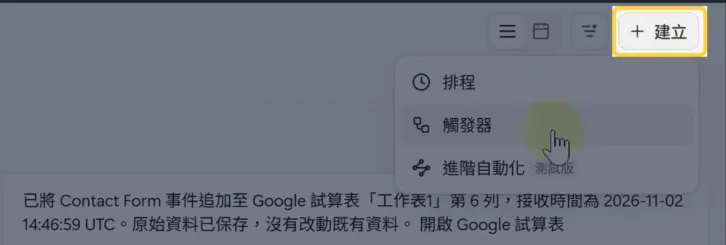
在 Manus 左邊的選單按「自動化」,然後按右上角的「建立」,就會看到三個選擇:
- 排程:在指定時間執行任務。
- 觸發器:當某件事發生時執行任務,這篇文章主要講這個選擇。
- 進階自動化:畫面標示為測試版,影片沒有示範這個選擇。
Manus 的觸發器支援哪些平台?
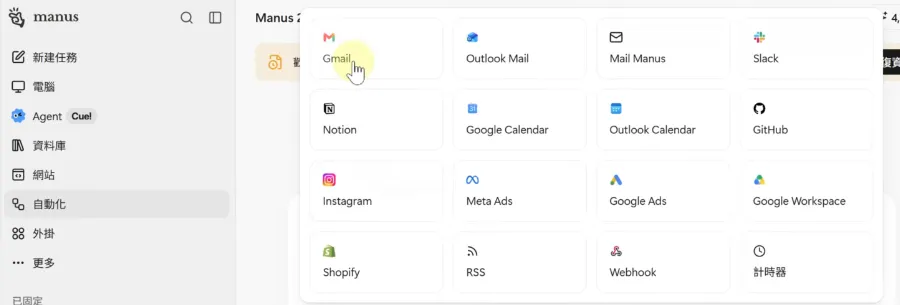
按「觸發器」之後,Manus 會列出可以使用的平台,包括 Gmail、Outlook Mail、Slack、Notion、Google Calendar、GitHub、Instagram、Meta Ads、Google Ads、Google Workspace、Shopify、RSS、Webhook 和計時器。
例子:Shopify 訂單被取消時,Manus 自動跟進
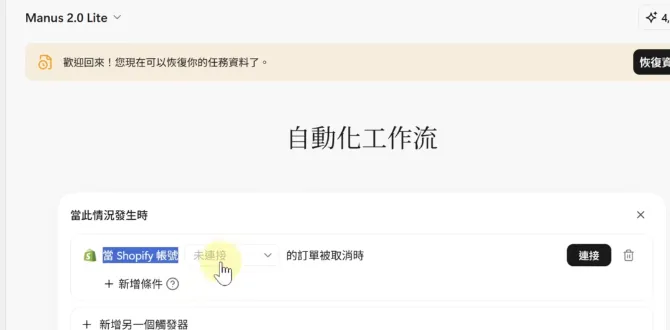
按「Shopify」之後,Manus 會列出很多 Shopify 事件,例如「訂單取消」。選了「訂單取消」,畫面就會顯示這個條件:「當 Shopify 帳號的訂單被取消時」。然後你在下面的「Manus 將」一欄寫 prompt,告訴 Manus 要做甚麼,例如草擬一封電郵,問客人為甚麼取消訂單。
Gmail 和 Google Workspace 觸發器
Gmail 觸發器可以在收到新電郵或者收到新附件時,叫 Manus 開始工作。Google Workspace 觸發器可以在帳戶內有人建立新檔案,或者有人把檔案分享給你時,叫 Manus 開始工作。
Webhook 是甚麼?
Webhook 是網站與網站之間溝通的一種方式。你可以把 Webhook 想像成一個門鐘:
- Manus 提供門鐘,這個門鐘即是一個網址,例如
https://api.manus.im/…/webhook。 - 當客人在你的 WordPress 網站填好表格,WordPress 就把表格資料送到這個網址,即是按 Manus 的門鐘。
- Manus 收到表格資料之後,就按你寫的 prompt 開始工作。
所以 Webhook 可以把網站上的表格連接到 Manus。例如客人在你的網站報名活動或者提交查詢,Manus 一收到表格,就即時按你的 prompt 處理。
為甚麼 Webhook 比排程好?
以前 AI agent 很少有 Webhook 功能,所以大多數人用排程做類似的工作。例如客人在網站填了表格,表格資料只會變成一封電郵,或者寫入 Google Sheet;然後你設定 AI agent 每小時檢查一次,看看有沒有新訂單或新查詢。這個做法有兩個缺點:
| 比較項目 | 排程(每小時檢查一次) | Webhook |
|---|---|---|
| 處理速度 | 客人提交表格後,AI 最多要等一小時才處理。 | 客人提交表格後,AI 即時處理。 |
| Token 用量 | 即使沒有新訂單,AI 每小時都要檢查一次,所以會浪費 token。 | AI 只在收到表格資料時才工作,所以不會浪費 token。 |
Token 即是 AI 計算用量的單位,例如 AI 每讀一段文字或寫一段文字,都會用掉一些 token。
實戰:把 WordPress 表格連接到 Manus
以下示範的目標是:客人在 WordPress 網站提交表格之後,Manus 即時把客人的名字和電郵地址寫入 Google Sheet。整個流程的原理不複雜,只是步驟比較多,所以下面分成六步。
第 1 步:在 Manus 建立 Webhook 觸發器
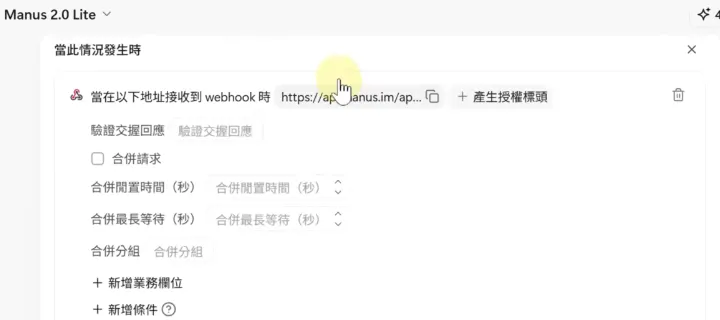
在 Manus 按「自動化」→「建立」→「觸發器」,然後在平台清單選「Webhook」。Manus 會顯示兩個選擇:「接收 Webhook」和「接收原始 Webhook」。選第一個「接收 Webhook」就可以。
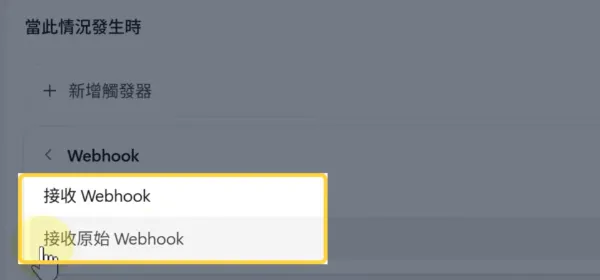
選了「接收 Webhook」之後,Manus 會給你一個以 https://api.manus.im/ 開頭的網址。這個網址就是 Manus 的門鐘,用來接收其他網站送來的資料。下面的進階設定(例如合併請求)我在示範時沒有改動。
第 2 步:寫 prompt,告訴 Manus 收到表格後要做甚麼
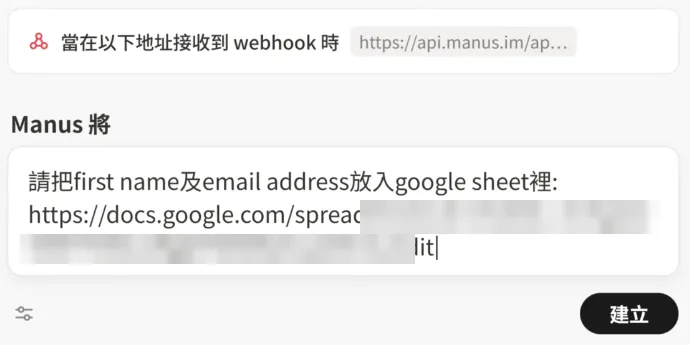
在「Manus 將」一欄寫 prompt。這次示範的 prompt 是:
請把 first name 及 email address 放入 google sheet 裡:(你的 Google Sheet 網址)
寫好 prompt 之後按「建立」。Manus 會顯示「建立成功」,自動化頁面就多了一個新的觸發器。按入這個觸發器,然後複製它的 Webhook 網址,因為第 4 步要把這個網址貼到 WordPress 的表格。
第 3 步:用 Forminator 建立 WordPress 表格
這次示範用 Forminator 建立表格。Forminator 是一個 WordPress 表格 plugin,它的好處是免費版也支援 Webhook。
在 WordPress 後台按「Forminator」→「Forms」→「Add New」,然後按需要選擇表格類型。這次示範選了 contact form(聯絡表格)。

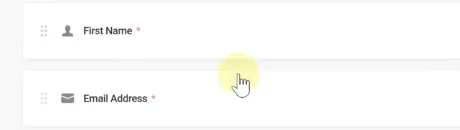
建立表格之後,刪除不需要的欄位,只保留兩個最簡單的欄位:First Name(名字)和 Email Address(電郵地址)。
第 4 步:在 Forminator 加入 Webhook,並貼上 Manus 的網址
在 Forminator 表格編輯畫面按 Integrations(整合)。如果你之前已經加入 Webhook 功能,Connected Apps 一欄就會顯示 Webhook。

在 Webhook 一行按「+」(Activate App),Forminator 會打開「Set Up Webhook」視窗:
- Friendly Name:隨便填一個名稱,例如 manus-form。
- Webhook URL:貼上第 2 步從 Manus 複製的 Webhook 網址。
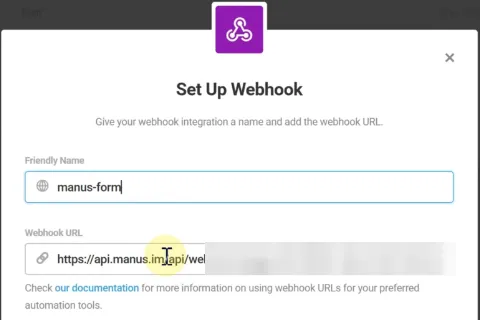
這個視窗的作用,是為這份 WordPress 表格填入 Manus 的網址。之後每當有人在網站提交這份表格,表格就會把資料送到這個 Webhook 網址。按「Save」之後,Forminator 會顯示「successfully connected」,即是連接成功。
第 5 步:Publish 表格,把 shortcode 貼到網頁
按右上角的「Publish」發佈表格,Forminator 會顯示一段 shortcode,例如 [forminator_form id="2987"]。Shortcode 即是 WordPress 的短代碼:你把它貼到網頁,WordPress 就會在那個位置顯示表格。
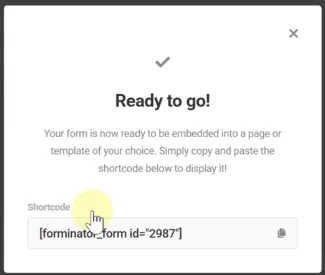
複製 shortcode 之後,在 WordPress 新增一個 page 或 post,像平時編輯一樣把 shortcode 貼上去,然後 publish。打開這個網頁,你就會看到 Forminator 的表格。
第 6 步:填表測試,檢查 Manus 有沒有寫入 Google Sheet
Manus 的自動化頁面有兩個分頁:
- 管理:管理你現有的觸發器。
- 更新:記錄每一次已經執行的自動化。
我在剛建立的表格填了名字和電郵地址,然後按 Submit 提交表格。下圖左邊是 WordPress 的測試網頁,右邊是 Manus 自動化頁面的「更新」分頁。
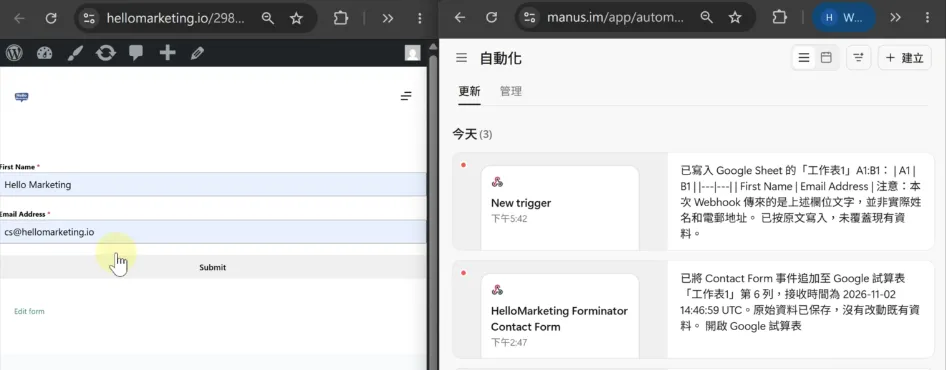
重新整理 Manus 的「更新」分頁之後,記錄由三項變成四項。最新一項顯示 Manus 已經把資料新增到 Google Sheet 第 2 行。
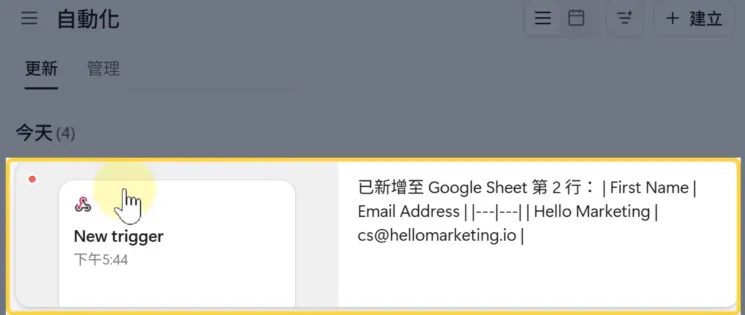
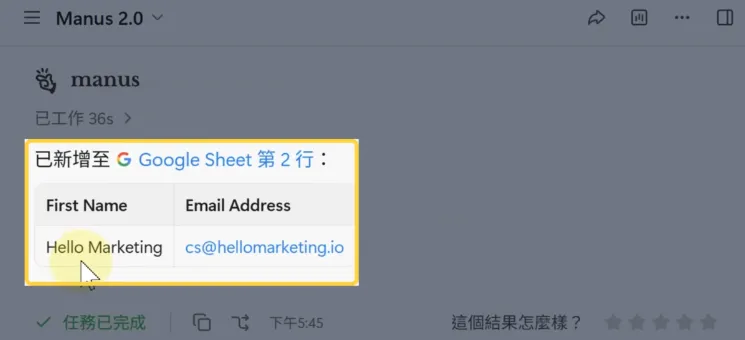
按入這項記錄,就可以看到 Manus 寫入的內容:First Name 是 Hello Marketing,Email Address 是 cs@hellomarketing.io。打開 Google Sheet,也可以看到這一行資料已經寫入,即是這個任務已經成功。
Webhook 除了搬資料,還可以做甚麼?
Manus 收到 Webhook 的資料之後,會即時按你的 prompt 處理資料,所以 Manus 可以做的事不局限於把資料寫入 Google Sheet。把資料由表格搬到 Google Sheet,只是比較簡單的用法。
例如你可以在網站放一份 booking form(預約表格),讓客人選擇可以上堂的時間,並寫下自己的要求。Manus 收到表格之後,先分析客人的要求,然後才把資料寫入 Google Sheet,甚至可以回覆客人。
Manus 的 Webhook 和 n8n、Zapier 有甚麼分別?
Webhook 不是新技術。n8n 和 Zapier 這類自動化工具,很多年前已經支援 Webhook;n8n 甚至可以把 Webhook 和 AI 組合成一個流程。
Manus 這次更新的分別在於:以前用 Manus 這類通用型 AI agent,你要坐在電腦前給它 prompt,它才會工作。加了 Webhook 之後,只要客人提交表格,或者客人在 Shopify 落單,Manus 就會自己開始工作。所以整件事開始連成一個流程,你不用一直守在電腦前叫 AI 工作。
如果你想試用更多 AI 模型,可以下載我整理的「AI 超級工具庫懶人包」,一個網站就可以試用最新的圖片、影片和語音 AI 模型。