
閱讀本文大約15分鐘, 可選擇在Youtube觀看: https://www.youtube.com/watch?v=XiMrYzgLimE
本文簡介Facebook和IG廣告三層結構:宣傳活動、廣告組合和廣告。
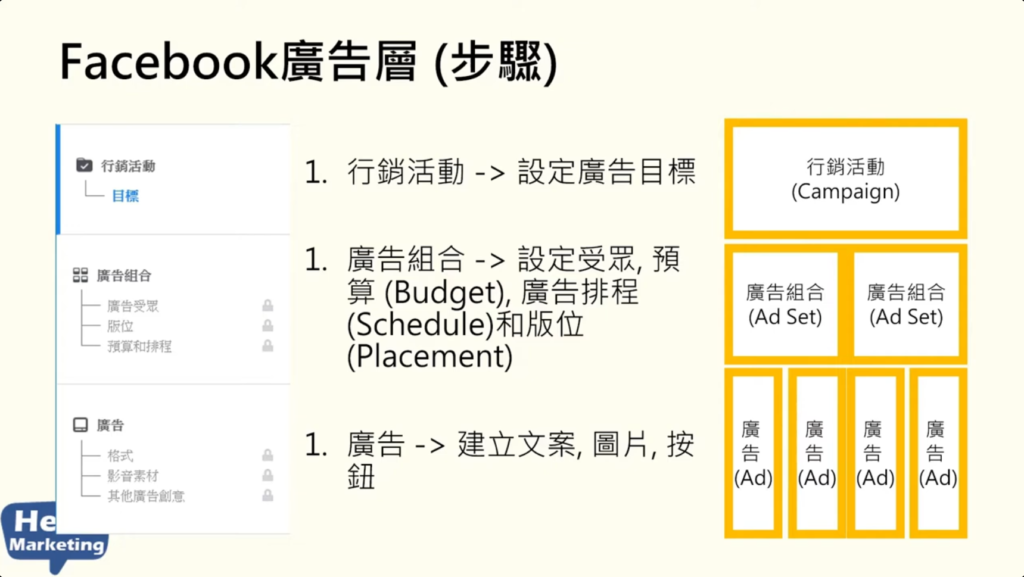
宣傳活動層設定廣告目標,決定廣告展示給哪些具特定行為的受眾。
廣告組合層設定預算、版位(Facebook或IG),和排程。
廣告層控制文案、圖片和行動呼籲按鈕等素材內容。
一個宣傳活動可連接多個廣告組合,一個廣告組合也可包含多個廣告,形成金字塔結構。 操作廣告管理員時,需留意藍色框框的選取狀態,避免誤刪或錯誤編輯。選取項目會影響後續操作,確保選取範圍正確至關重要。
掌握三層結構及其功能,有助於更有效管理Facebook和IG廣告。實際操作可加深理解,避免不必要錯誤。廣告層也稱「ad」,設定完成後產生「ad post」,修改廣告即修改ad post。
Facebook和IG廣告三層結構簡介
這次跟大家介紹Facebook和IG廣告的三層結構,包括宣傳活動、廣告組合和廣告。看完影片,你會瞭解每一層結構及其功能。
你可能會覺得奇怪,以前做廣告好像沒那麼複雜,在app上選受眾、興趣,設定文案、上傳圖片就完成了。或者在Facebook粉絲專頁按「加強推廣貼文」也能做到廣告,為什麼現在會有三層結構?
如果你用廣告管理員,會發現每個設定都分得很仔細。因為設定太多,所以分成三層。這三層各有不同目的和負責項目。
第一層叫「宣傳活動」(Campaign),控制整個廣告的目標。目標的意思是,你想把廣告播給哪些有特定行為的受眾看。舉例來說,如果你想廣告播給會點擊網站的人看,就在宣傳活動設定。或者,你只想廣告播給越多的人越好,不在乎他們平時做什麼,那麼你設定的目標就叫做「接觸人數」。又或者,你想廣告多些人按讚、分享或留言,就把宣傳活動的目標設為「互動程度」。
宣傳活動這個設定,決定了你的廣告會展示給怎樣的受眾,他們擁有一些特定的行為,例如會點讚或點擊網站,甚至會購物。這明顯跟我們平時理解的受眾設定不同。平時我們理解的受眾是,他們幾歲、興趣是什麼、年齡和地區是什麼。宣傳活動不是設定這些,而是設定那個人會做什麼。
這點很重要!如果設定不正確,你的廣告就會播給一些你並不想接觸的受眾看。
為何要了解三層結構?
看完影片,你會了解Facebook和IG廣告的每一層結構及其功能。你可能會覺得奇怪,以前做廣告好像沒那麼複雜,直接在App上選擇受眾、興趣,設定文案和上傳圖片,廣告就出來了。為什麼現在會有三層結構呢?
又或者你在Facebook粉絲專頁裡按「加強推廣貼文」,其實就已經是廣告了,那又何來三層結構?其實如果你用廣告管理員,它會把每個設定分得比較仔細。因為設定太多,所以分成三層。這三層各有不同的目的,以及負責的項目。接下來一起看看是哪三層結構。
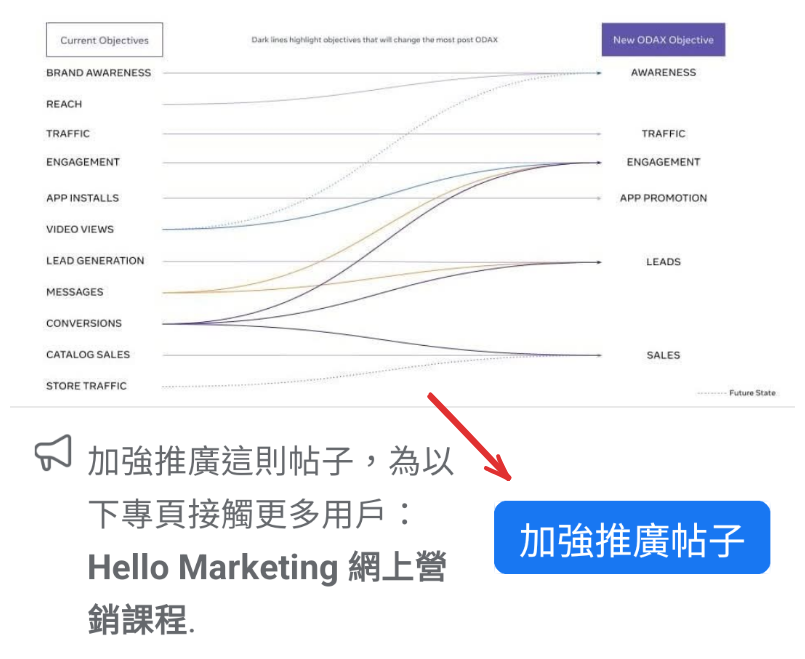
第一層:宣傳活動 (Campaign) – 定義廣告目標
我們來看看廣告結構中的第一層,叫做宣傳活動(Campaign)。宣傳活動主要掌控整個廣告的目標。目標的意思是,你想將廣告展示給哪些具有特定行為的受眾。舉例來說,如果你想讓廣告展示給會點擊進入網站的人,就需要在宣傳活動中進行設定。或者,如果你希望廣告儘可能地觸及更多人,不論他們平時做什麼,也同樣是在宣傳活動中設定,目標可以設定為「接觸人數」。
如果想讓廣告獲得更多讚、分享或留言,那麼宣傳活動的目標就要設定為「互動程度」。簡單來說,宣傳活動這個設定決定了你的廣告會展示給具有特定行為的受眾,像是會點讚網站、點擊網站,甚至購物的受眾。這與我們平時理解的受眾設定有所不同。平時我們想的受眾設定通常是年齡、興趣或地區等,但宣傳活動關注的是「那個人會做什麼」。
這點非常重要。如果設定不正確,廣告就會展示給並非你目標受眾的人。務必根據你的商業目標來仔細選擇。
第二層:廣告組合 (Ad Set) – 設定預算、版位與排程
第二層就是廣告組合。廣告組合可以設定什麼呢?
首先是預算,也就是整個廣告想花多少錢。另外就是在哪些版位上出現,比如在 Facebook 出現,還是在 IG 出現,還是兩個都出現。很多朋友剛開始做廣告,不知道原來廣告管理員不用分開設定 Facebook 和 IG 廣告。其實用廣告管理員,其中一個好處就是,設定一個廣告,就可以兩邊都投放。這就是所謂的版位,也就是 placement 的地方。
另外還可以設定排程,例如星期六日不投放廣告,或者半夜不投放廣告,都可以在這裡設定。
第三層:廣告 (Ad) – 創意素材與行動呼籲
廣告這一層,顧名思義就是控制文案、圖片,以及廣告上的按鈕。有了按鈕,你可以連到網站,或讓客人點擊後透過 WhatsApp 或 Messenger 聯絡你。這些動作都是在廣告層設定。
總之,廣告層掌管所有直接展示給使用者的內容,包含文字、圖片、影片和行動呼籲按鈕。如果沒有吸引人的素材和明確的行動呼籲,再精準的受眾設定也難以達到預期效果。
三層結構總結:目標、預算、素材
我們在這裡總結一下整個Facebook廣告的三層結構在做什麼。首先最頂層你會看到宣傳活動,它其實只有單一目標,這點很重要。舉例,如果我想將廣告同時給會點讚和會點擊網站的人看,不能把兩個目標塞進同一個宣傳活動裡,要分開。一個用作導流,另一個則提高互動。所以宣傳活動(圖中綠色部分)的目標必須是單一的,不能貪心,把兩個目標放在一起。
接下來是廣告組合,這裡可以設定預算、播放時間,最重要是設定受眾的興趣、年齡、性別等。
宣傳活動與廣告組合:一對多關係
接下來是廣告組合。廣告組合可以設定什麼呢?首先是預算,也就是整個廣告想花多少錢。另外就是在哪些版位上出現,例如在 Facebook 出現,還是在 IG 出現,還是兩個都出現。很多朋友剛開始做廣告時,不知道原來廣告管理員不用分開設定 Facebook 和 IG 廣告。使用廣告管理員其中一個優點是,設定一個廣告,就可以在兩邊都投放。版位就是 placement 的地方。
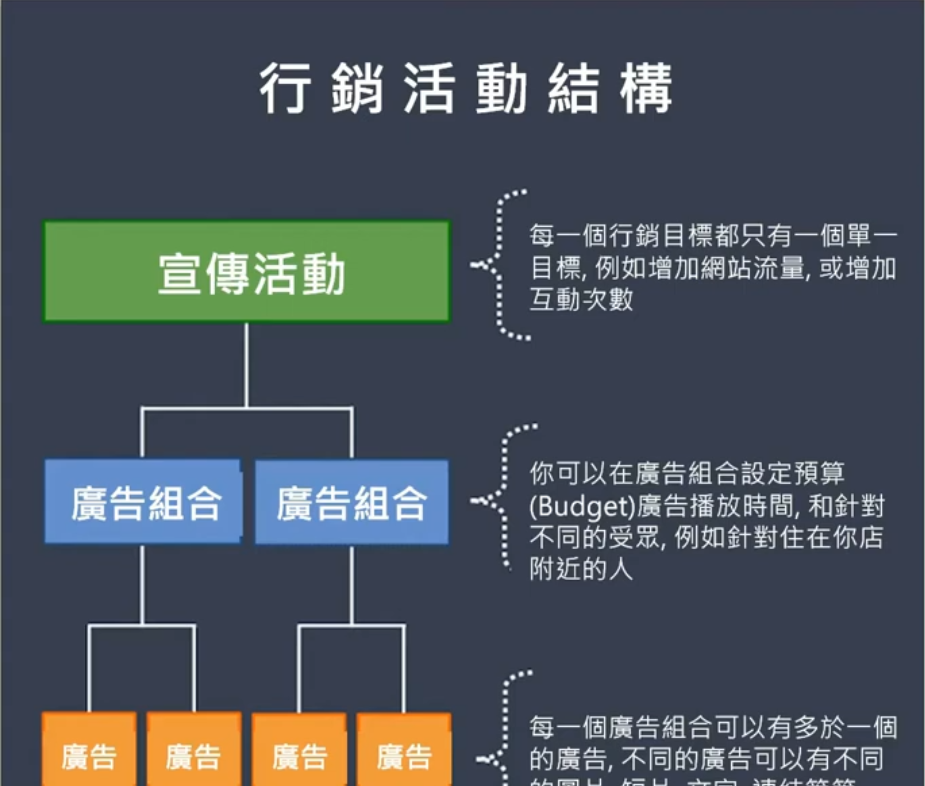
大家看到這幅圖,其實都畫得很清楚,上面一個宣傳活動下面有多少個廣告組合?有兩個。但事實上,它可以是三個嗎?可以是一個嗎?其實都可以。簡單來說,就是一個宣傳活動可以連接多於一個廣告組合,就像一棵樹一樣,最頂是宣傳活動,中間是廣告組合,而一個宣傳活動可以擁有多個廣告組合。
你說一個廣告組合可不可以一對一?一個宣傳活動對一個廣告組合可以嗎?可以,沒問題的,可以是一對一的,但也就是 one to many 的。
進入廣告管理員介面
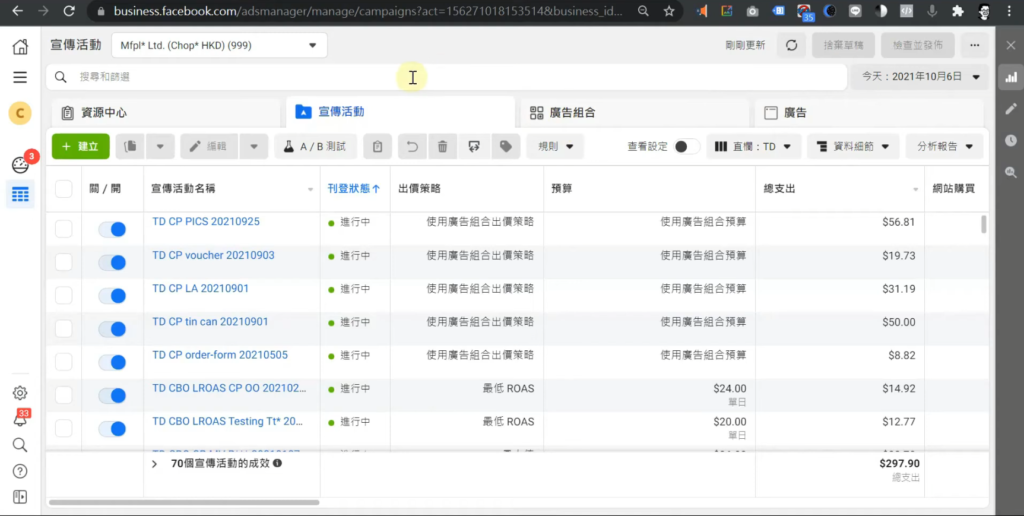
我們現在開啟廣告管理員。之前也提過如何進入,進來之後會見到上面有四個分頁。第一個通常是講Facebook的消息,這次集中在後面這三個分頁,你會看到有宣傳活動、廣告組合、廣告,就是剛才說的三層。
廣告管理員:宣傳活動、廣告組合、廣告
我們進入廣告管理員後,通常會看到四個Tab,先集中看後面的三個:宣傳活動、廣告組合、廣告,這就是剛才提到的三層結構。
在宣傳活動的位置,你看到的所有東西都是宣傳活動。這裡會清楚標示宣傳活動名稱,在宣傳活動這一層,你不會看到廣告組合或廣告。
查看廣告組合
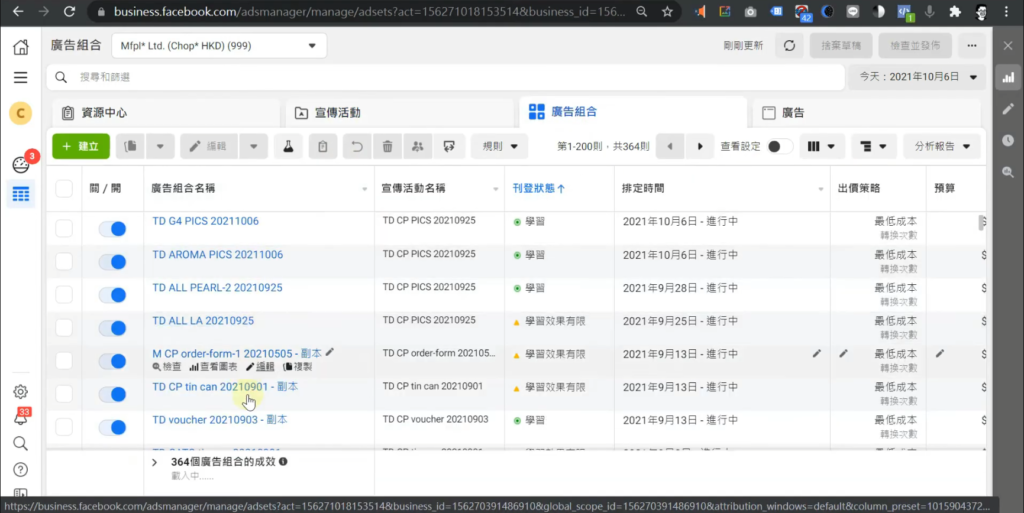
如果想看個別宣傳活動包含哪些內容,該怎麼操作呢?點擊宣傳活動的名稱就能進入。例如,點擊某個宣傳活動後,頁面會自動跳轉到「廣告組合」頁面,並且會顯示該宣傳活動所包含的廣告組合。留意頁面上方是否有藍色框框,這個藍色框框非常重要,務必留意。
當你編輯或刪除廣告時,請確認你已選取想要修改的項目。如果你點選了一個按鈕,系統會顯示已選取的項目數量。如果沒有注意這個細節,可能會發生誤刪的情況。
查看廣告
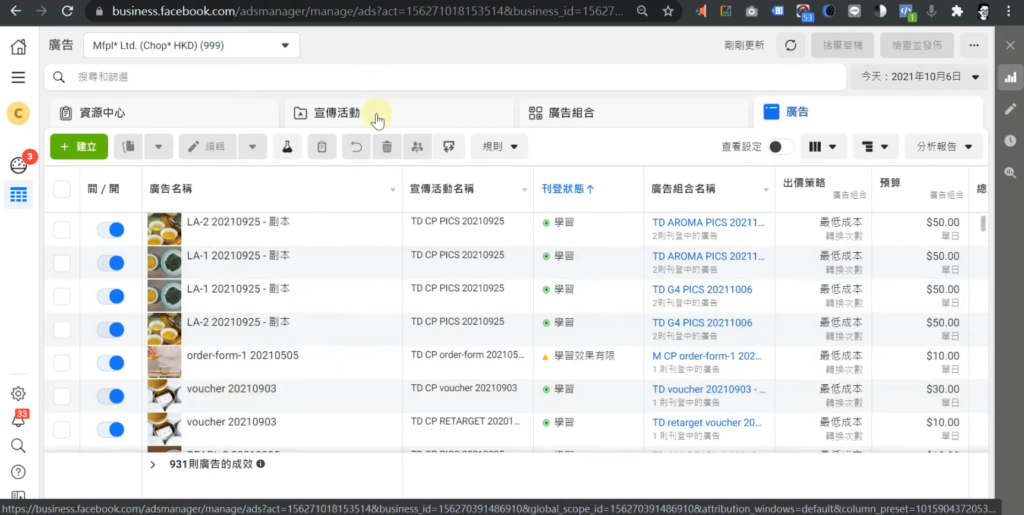
如果我想個別看一個宣傳活動裡面有什麼,該怎麼操作?很簡單,按一下它的名字。按了之後,會看到介面跳轉至廣告組合,並且是針對你剛才點擊的那個宣傳活動。所以務必留意這裡有個藍色框框,這個部分非常重要,平時做廣告、編輯廣告,甚至刪除廣告時,都要多加留意這個地方有沒有選取。如果你沒有注意到自己選取了哪些項目,例如只想刪除某個廣告組合(我們稱之為asset),但實際上選取了多個項目,按下垃圾桶時,可能會刪除超出預期的內容。這部分要格外小心。
針對個別宣傳活動查看廣告組合
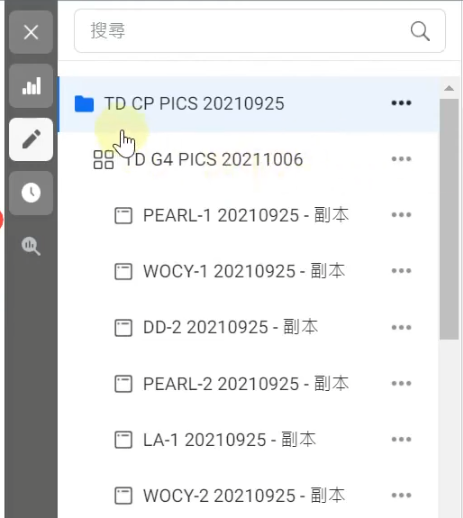
如果想針對個別宣傳活動查看相關資訊,該怎麼操作?
首先,點擊想查看的宣傳活動名稱。這樣頁面就會自動跳轉到廣告組合,並且只顯示與所選宣傳活動相關的廣告組合。
務必留意頁面上方的藍色框框,這個框框非常重要。在進行廣告編輯或刪除等操作時,請務必確認已選取正確的項目。
如果沒有選取任何宣傳活動,直接點擊頂部的「廣告組合」或「廣告」按鈕,系統會顯示整個廣告帳戶中的所有廣告組合或廣告。
這個細節很容易被忽略,導致誤刪廣告或修改錯誤的設定。因此,養成多加留意的習慣,可以避免不必要的麻煩。
重要提醒:注意藍色框框的選取狀態
大家需要留意一件事,這裡有個藍色框框,非常重要!平常做廣告、編輯廣告,甚至刪除廣告時,都要多加留意這個地方有沒有選取到。如果我按了某個按鈕,它就會顯示已選擇。當我點擊這個位置時,會發現下面的廣告都是屬於剛才我按的宣傳活動的。這點非常重要。
為什麼這麼重要?因為如果不留意自己選擇了什麼,例如只想刪除某個廣告組合(asset),點擊刪除按鈕後,以為只選擇這個,但實際上可能會刪除三個東西:這個廣告組合,以及另外兩個已選取的宣傳活動。所以這件事一定要小心!
錯誤操作:刪除錯誤的廣告組合或宣傳活動
重要提醒!當你在廣告管理員中操作廣告,特別是編輯或刪除廣告時,務必留意藍色框框的選擇狀態。這個地方非常重要,平時要多加留意。
舉例,假設只想刪除某個廣告組合(ad set),點擊了它,但如果之前不小心選取了其他項目,例如兩個宣傳活動,這時點擊垃圾桶刪除,實際上會刪除三個東西:你選取的廣告組合,以及那兩個被選取的宣傳活動。
廣告也是同樣道理。如果選取了一個廣告,系統顯示你實際上選取了四個項目(例如 2 個宣傳活動 + 1 個廣告組合 + 1 個廣告),那麼編輯或刪除操作會影響這四個部分。
總之,操作前務必確認自己選取的範圍,避免誤刪或錯誤編輯。如果只想編輯某個宣傳活動,可以點擊該宣傳活動,然後按編輯按鈕。或者,將滑鼠移到宣傳活動名稱上,也會出現編輯按鈕,點擊即可編輯該宣傳活動。
若要編輯宣傳活動下面的廣告組合,點擊左邊的資料夾圖示即可。資料夾圖示通常代表宣傳活動,四格圖示代表廣告組合,正方框代表廣告。你可以在這些圖示之間切換,選擇想要操作的項目。
請注意,廣告是可以多選的。例如,按住 Control 鍵,同時點擊多個廣告,就可以一次編輯多個廣告。廣告管理員會顯示你已選取多個廣告,方便你確認。
Facebook 廣告管理員的功能看起來可能有點複雜,但只要掌握這三個層級(宣傳活動、廣告組合、廣告),並留意藍色框框的選取狀態,就能避免許多不必要的錯誤。以前常有人因為沒注意到選取範圍,而誤刪廣告,造成不便。現在 Facebook 已經提供更清晰的提示,幫助你避免犯同樣的錯誤。
錯誤操作:刪除錯誤的廣告
所以這件事一定要小心。廣告也是一樣的情況,當你點選了某個廣告,你會發現你現在其實選取的不只是單一個廣告,可能是多個項目。這時無論你按編輯還是刪除,都會影響到所有被選取的項目,務必留意。
其實這部分很簡單,舉例來說,如果想編輯某個宣傳活動,可以點選它,然後按編輯。或者更簡單一點,將滑鼠移到宣傳活動名稱旁邊,就會看到編輯按鈕,點擊即可編輯該宣傳活動。
編輯宣傳活動、廣告組合或廣告的方法
如果想修改宣傳活動,直接點擊它,然後按「編輯」按鈕就可以。 另一個更快捷的方法是將滑鼠移到宣傳活動名稱上,會看到「編輯」按鈕,點一下也能進入編輯模式。
若想編輯宣傳活動下的廣告組合,點擊左邊的資料夾圖示(看起來像文件夾的icon)。你會發現介面設計很直觀:文件夾icon代表宣傳活動,四格icon代表廣告組合,正方形icon代表廣告。
要留意,這些選項是可以多選的。例如,先點擊一個廣告,再按住Control鍵,然後點擊另一個廣告,就能同時編輯這兩個廣告。Facebook也會貼心地提示你已選取多個項目,避免誤刪廣告,這點非常實用。
操作介面看起來可能有些複雜,但熟悉了這三個層級(宣傳活動、廣告組合、廣告)後,就會覺得得心應手。 記得多加留意是否有藍色標記,它表示你已選取了該區塊,進行刪除或編輯時都會受到影響,務必小心。
如何多選廣告並一次編輯
要留意,其實是可以多選的。例如,按一下這個廣告,然後按住 Control 鍵,再按另一個,就能同時編輯兩個廣告。Facebook 這裡做得很好,會顯示提示,因為以前沒有提示,很多人經常刪錯廣告,非常麻煩。現在 highlight 兩個廣告,就能一次過編輯。
這部分大致上是這樣。看起來好像很複雜,但不要被它嚇到,其實不外乎這三個東西。在這裡多按幾下,熟悉一下。如果看到有藍色鍵顯示已選取了某些東西,就要小心,刪除或編輯都會受到影響。
總結:三層結構並不複雜,小心操作
看起來好像很複雜,但別被它嚇倒。其實不外乎就是這三個東西。你可以在這裡多按幾下,熟悉一下。如果你見到有藍色鍵顯示已選取了某些東西,就一定要小心,刪除或編輯都會受到影響。