
一直以來我們稱之為Meta Pixel. 現已改名為資料集Dataset.
我在網路上沒有找到一些關於如何建立Meta dataset (Meta pixel)和安裝到shopify或wordpress的詳細方法, 我決定自己寫一個. 這篇文章可能是現在最詳盡的安裝方法.
本文會詳細介紹由建立資料集, 至安裝到網站, 及用Dataset傳回的資料建立銷售量廣告. (Conversions ad/ sales ad)
橫向型網站 vs 垂直型網站
傳統來說, 大部分老闆對網站的觀念就是人有我有. 有些走得更前的老闆會想用網站來做宣傳, 至於怎樣宣傳最多就是買Adwords廣告. 但卻很少人想想一個問題, 假設有一個客人因為Adwords廣告進入你網站, 他會看什麼? 他對什麼資料感興趣? 他按了什麼按鈕? 他從哪裡離開? 他為什麼離開?
大部分老闆其實都沒有花時間去想太多, 然後網站變成花瓶, 變了一件人有我有的東西. 因為根本從來都沒怎樣帶來生意, 當然也不會去替網站更新或改頭換面.
以下是傳統網站 (橫向型網站) 和”轉換為本”網站 (垂直型網站) 的結構對比:
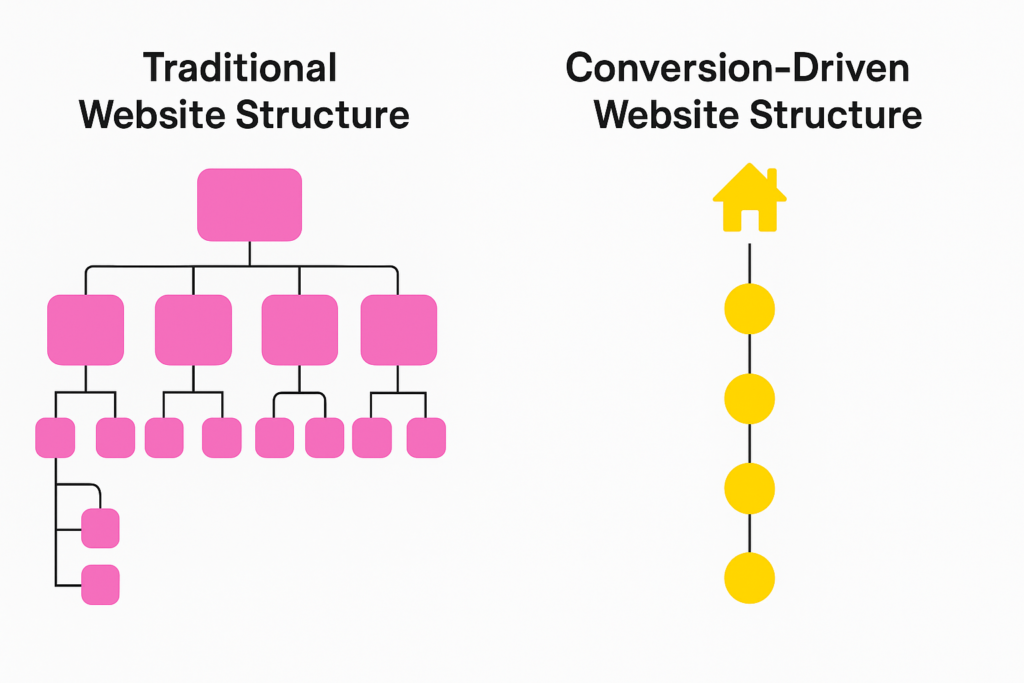
你可以看到, 其實一個是平的, 一個是直的. 平的是資訊性, 而直的是目的性.
沒有目的的網站, 很容易會出現客人看完就離開的現象, 看完就是看完. 如果你的網站是右面的結構, 質會引導客人向你的最終目標進發.
所以說沒有”目的”的網站, 跟沒有目的的人生, 是同一樣的, 就是容易浮浮悠悠.
建立網站前必問自己的問題
所以在開始建立網站之前, 你要先問自己一個問題:
你網站的目的是什麼?
你的”網站目的”可以是完成一個交易 (網購), 可以是想留下電話方便跟進, 可以是想客人留下Email.
當你想好你網站的目的後, 我們就可以加入Meta Pixel來追蹤整個過程.
Meta Pixel看似很複雜, 你姑且當它是一個小間諜, 監視著用家在網站上的一舉一動, 然後向Meta 回報.
如果你稍為接觸過編寫程式的話, Meta Pixel其實是一小段Javascript.
讓我舉個例子去解釋Meta Pixel的如何記錄訪客行為:
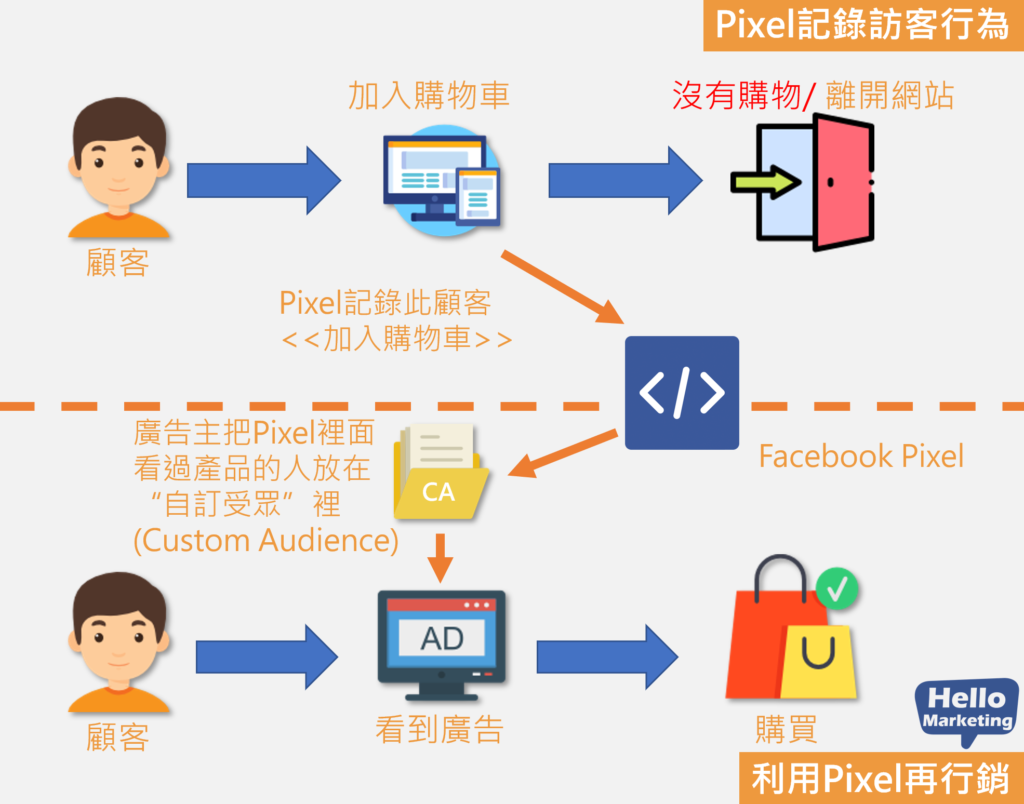
假設你經營一個購物網站, 訪客在你網站看到一件產品, Meta Pixel會向Meta回報此訪客”已經看過某產品”; 之後訪客再將此產品加入購物車, Meta Pixel再向Meta回報了這動作為”AddToCart”.
假設這次訪客並沒有完成交易, 就離開了網站, .
如果你沒有Meta Pixel, 你根本沒有辦法再去向這位訪客推銷.
但因為你已經安裝Meta Pixel, Pixel已經記得這位訪客, 你只需在受眾功能 (Audience) 裡製作一個”自訂受眾” (Custom Audience), 而自訂受眾的內容為Meta Pixel裡面的”AddToCart”事件.
然後你只需把廣告的受眾設為該”自訂受眾” (Custom Audience), 那這位訪客便會再次看到你的廣告.
Meta Pixel可以把你網站裡有動作的人記下來, 然後讓你在Meta 廣告裡再次瞄準他.
建立Meta Dataset資料集 (原稱Pixel)
讓我們一起來實習一次簡單的方法:
先建立Meta Pixel:
1. 先進入企業管理平台設定
2. 在選單, 選取”數據來源 > 資料集”
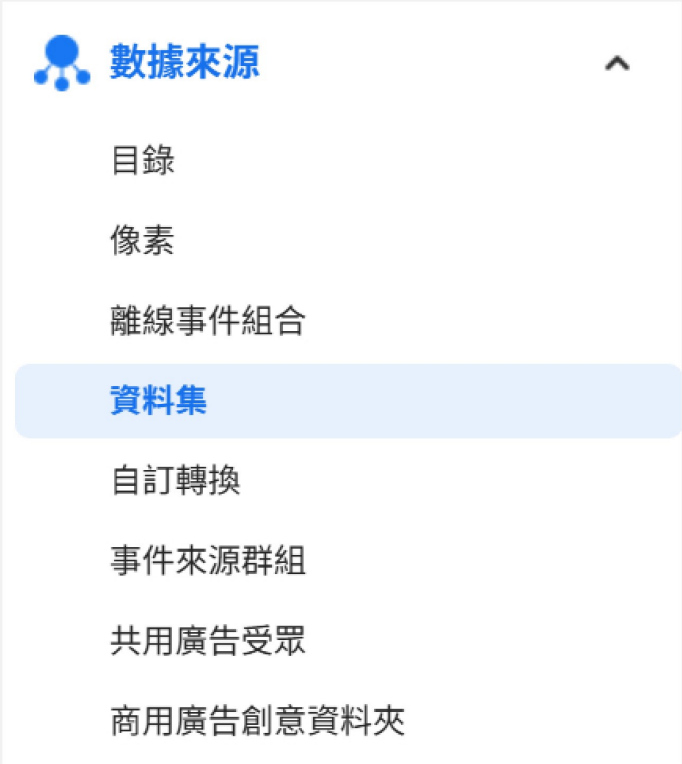
3. 在資料來源裡, 選”+新增資料來源”

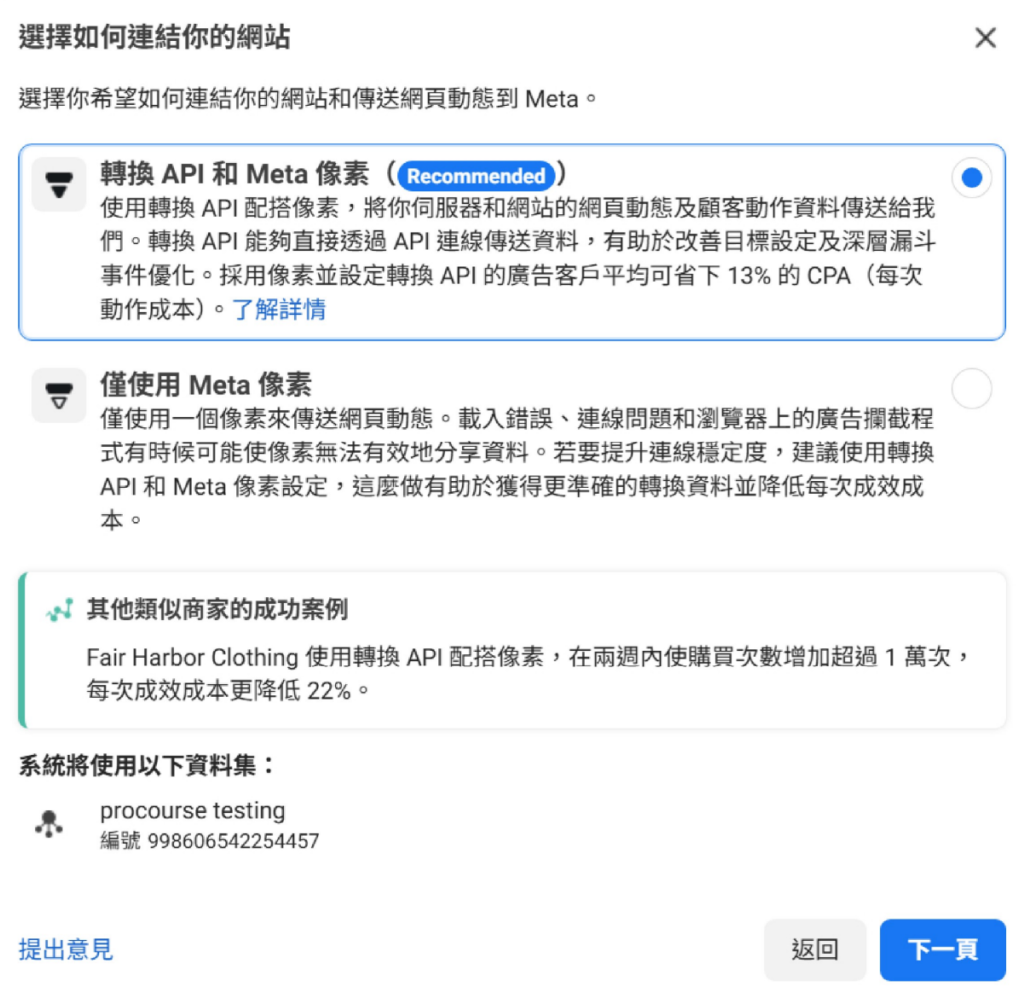
- 這裏需要你選擇: 轉換API和Meta像素, 和僅使用Meta像素, 我們選第一個就好了.
- 這裏選擇: “使用合作夥伴整理工具” (這個會較簡單)
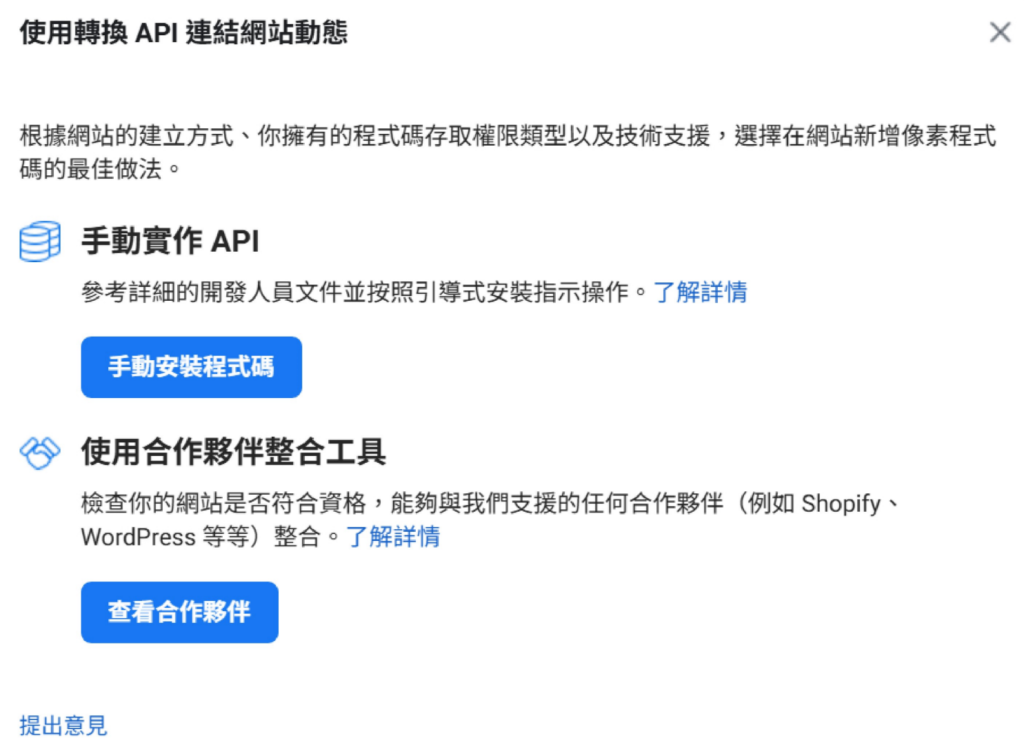
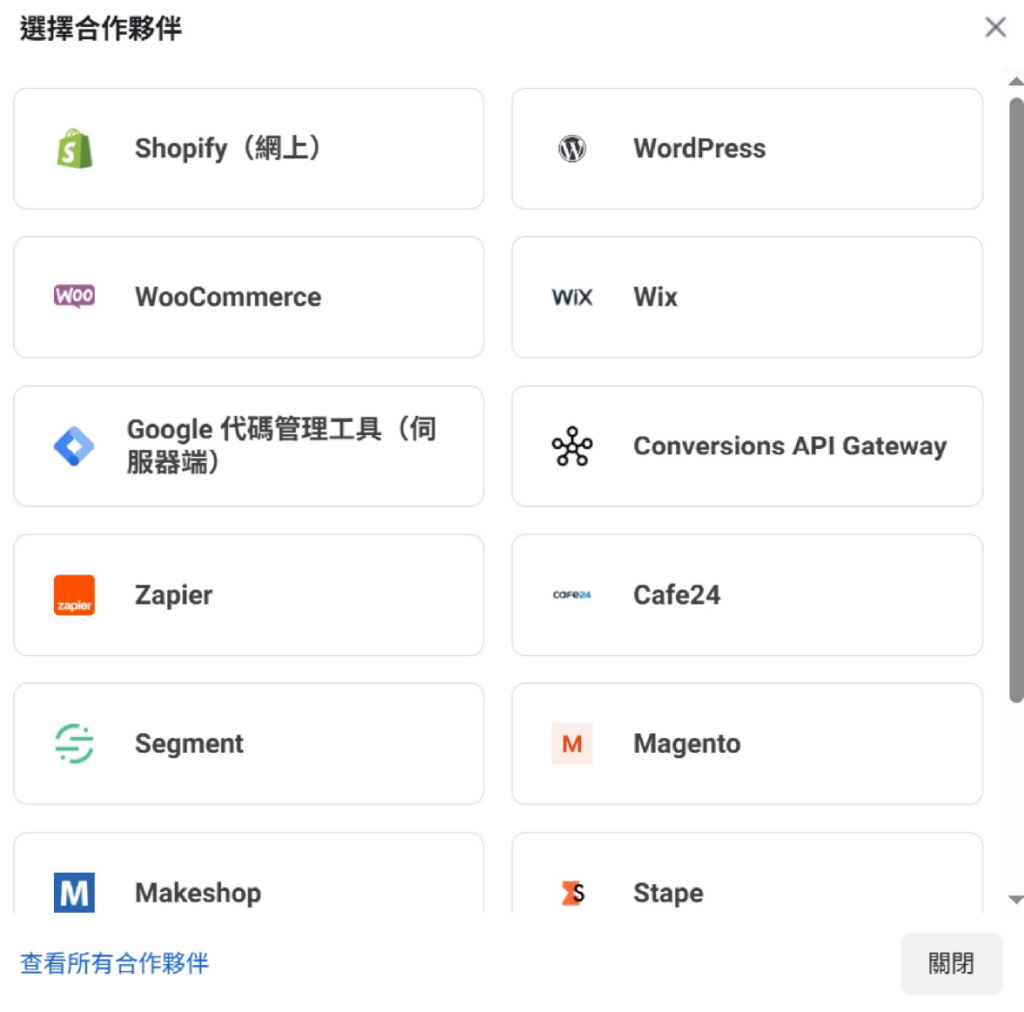
6. 然後要求你選擇你網站上再運行的系統 (你在這裏可以看到各大系統和品牌) 有限, 很多朋友未有建網經驗, 不知道如何選擇.
當你看到這個表的時候, 你可以發現其實你可以選擇的系統不多, 網店來說最流行就是Shopify或WooCommerce, 而如果是資訊網站則是Wordpress或Wix.
- 這裏我把Meta pixel連接至Shopify
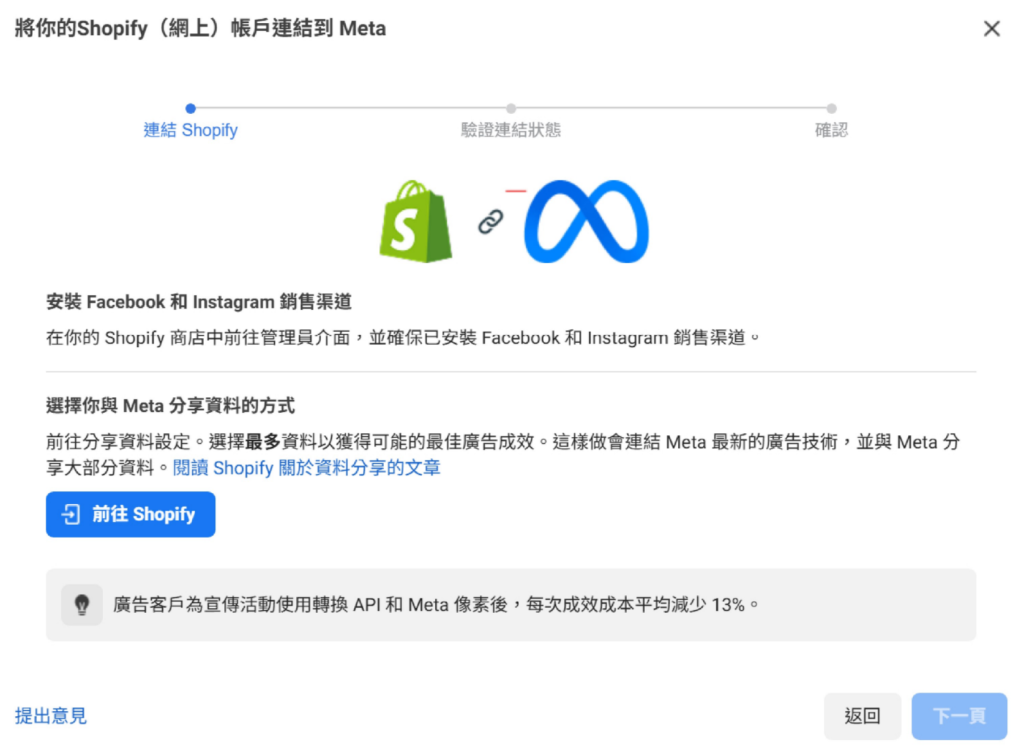
- 然後你可以依照指示, 回到你自己的網站去完成餘下的設定工作.
- 這時一定要記得回到企業管理平台, 把資料集分配給廣告帳戶使用. 否則當你使用廣告管理員建立廣告時, 你就會發現你調用不到這個資料集了. 如果對企業管理平台有疑問的話, 可看我這篇文章: 企業管理平台, 裏面教你怎樣設定企業管理平台.
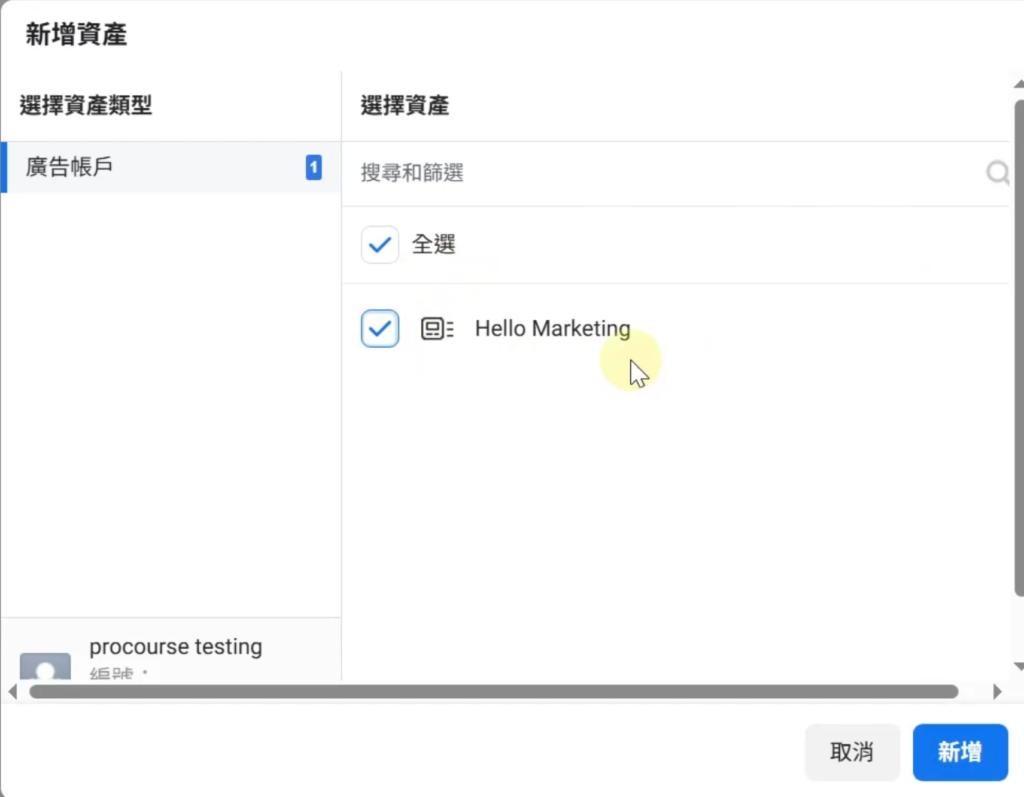
雖然不容易, 但沒有想像得那麼困難, 對嗎?
安裝Facebook Pixel (Shopify)
下一步, 示範用Shopify安裝Meta Pixel:
- 在shopify裏選擇安裝一個新的sales channel選擇facebook and Instagram.
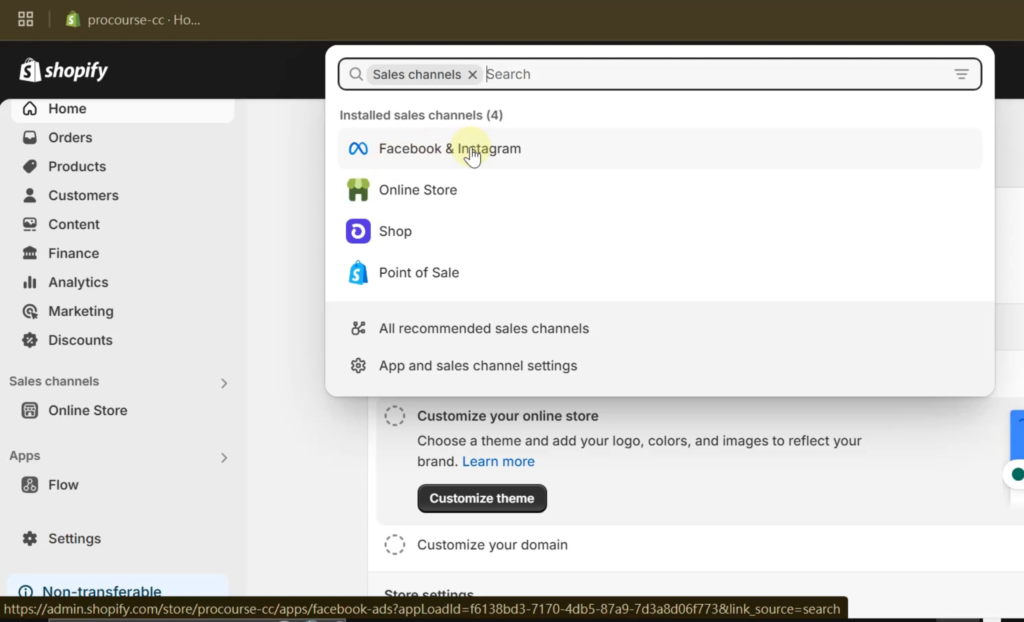
- 連接你自己的Meta帳戶
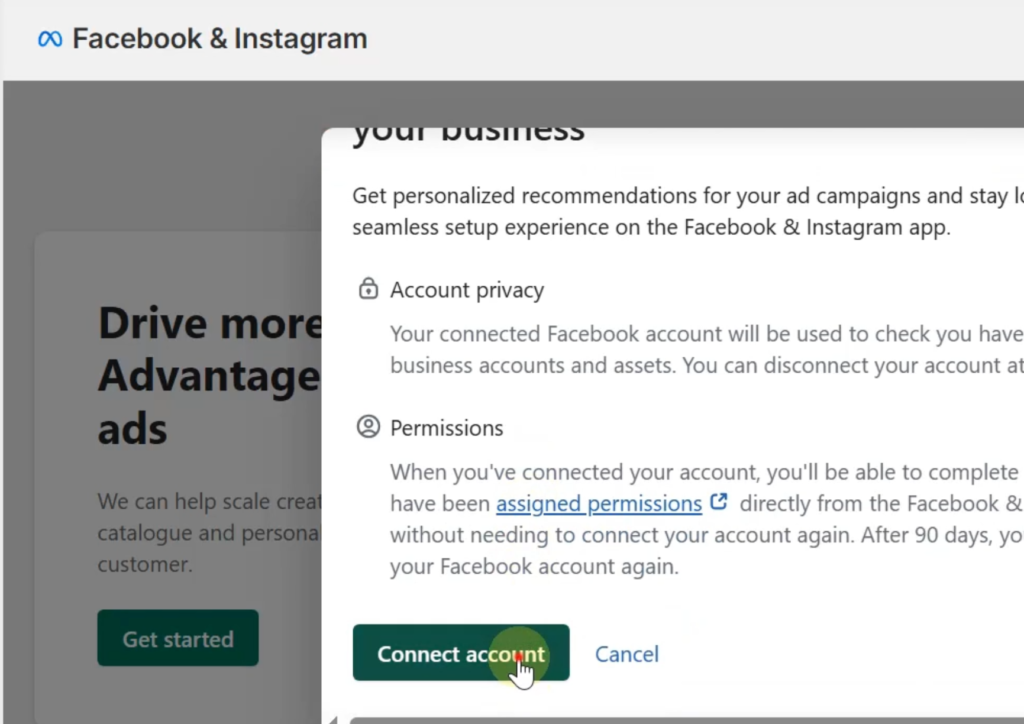
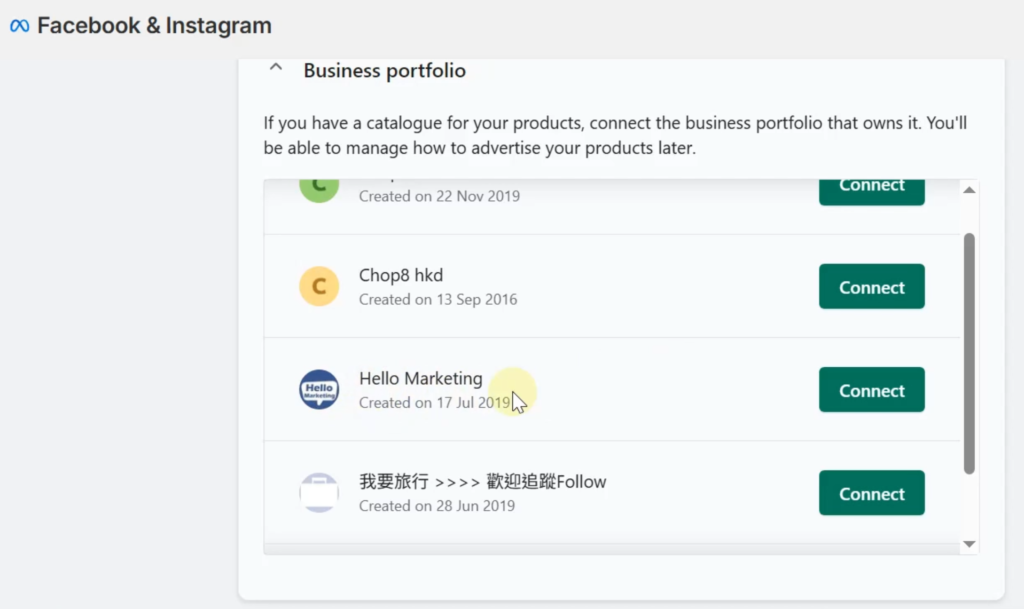
- 以下需要選擇連接哪一個企業管理平台
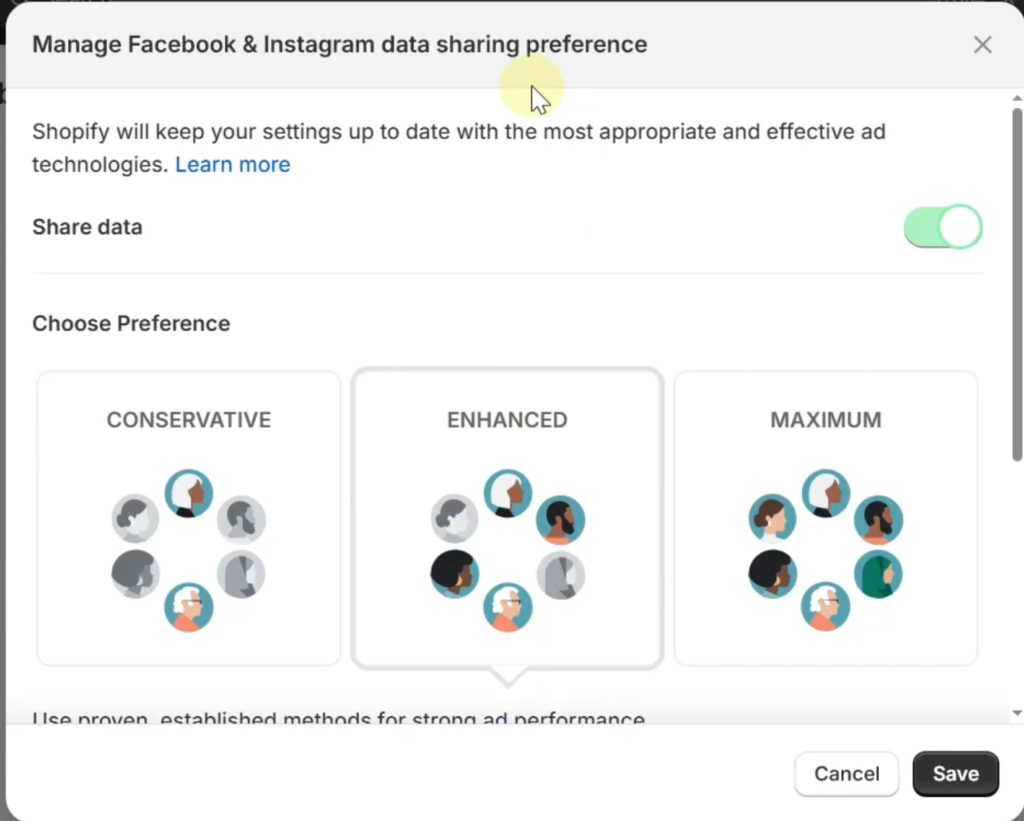
- 連接後會要求你選擇分享多少資料給Meta, 這裏我們選擇Maximum
- 這裏要求我們選擇要連接哪一個data set資料集
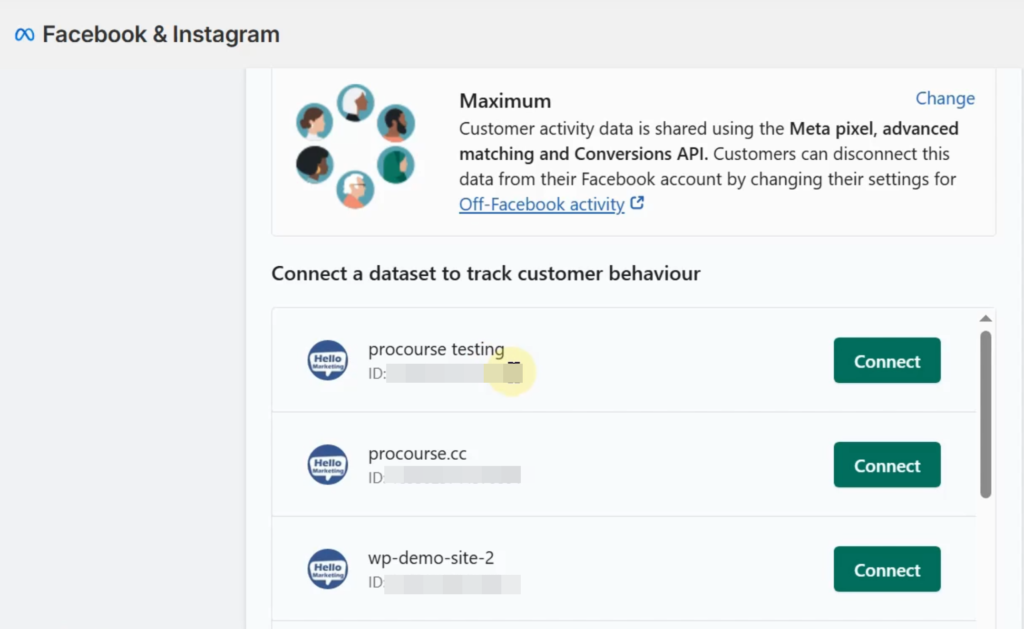
- 在這裏大約等候數分鐘時間, shopify就可以幫你設定好連接, 是不是很方便呢?
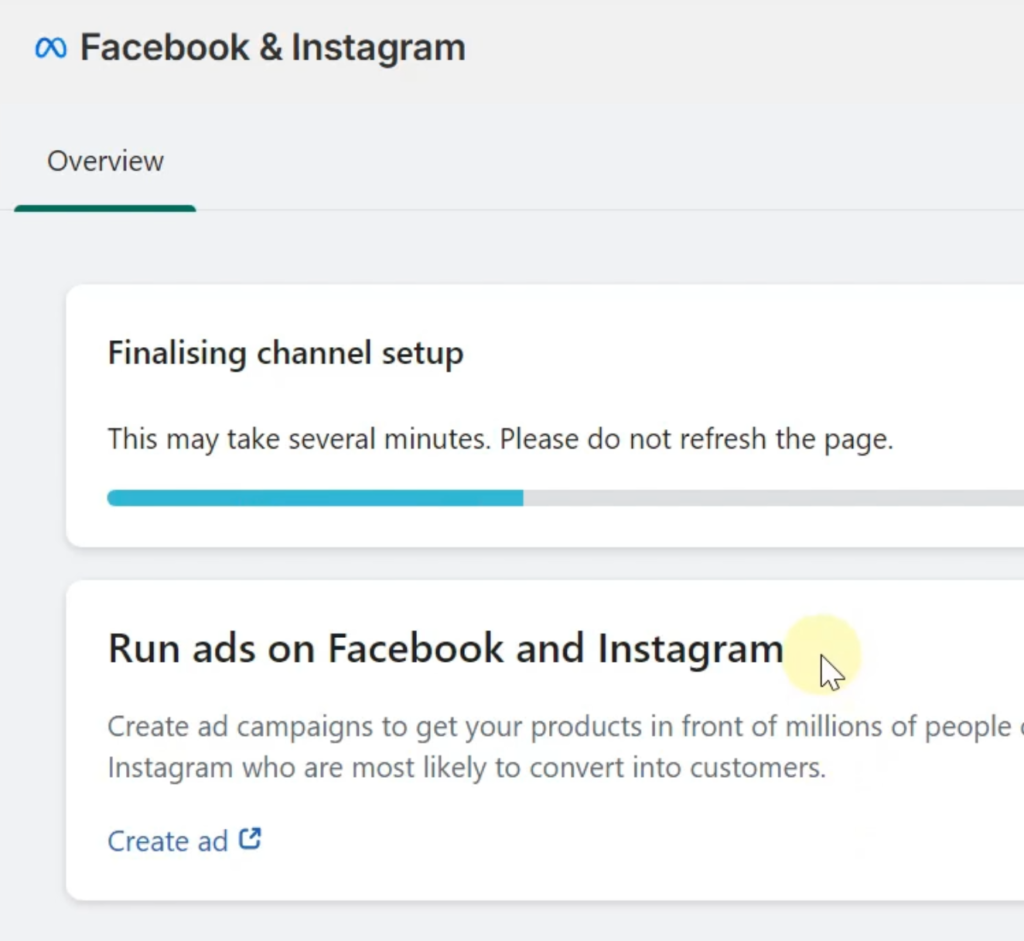
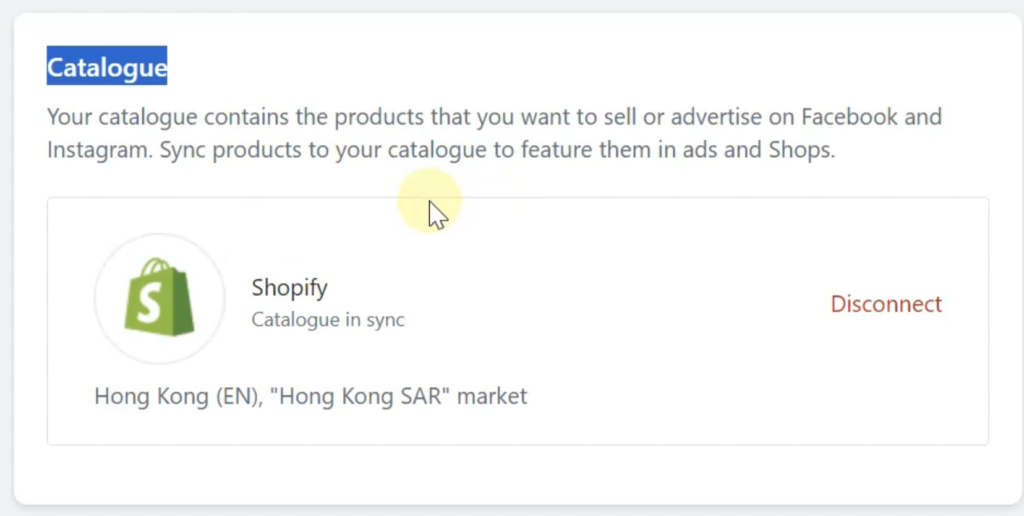
- 設定完成後, Shopify居然連catalogue都幫你設定好了這樣你網站上的產品會同步synchronize到Facebook和Instagram上面.
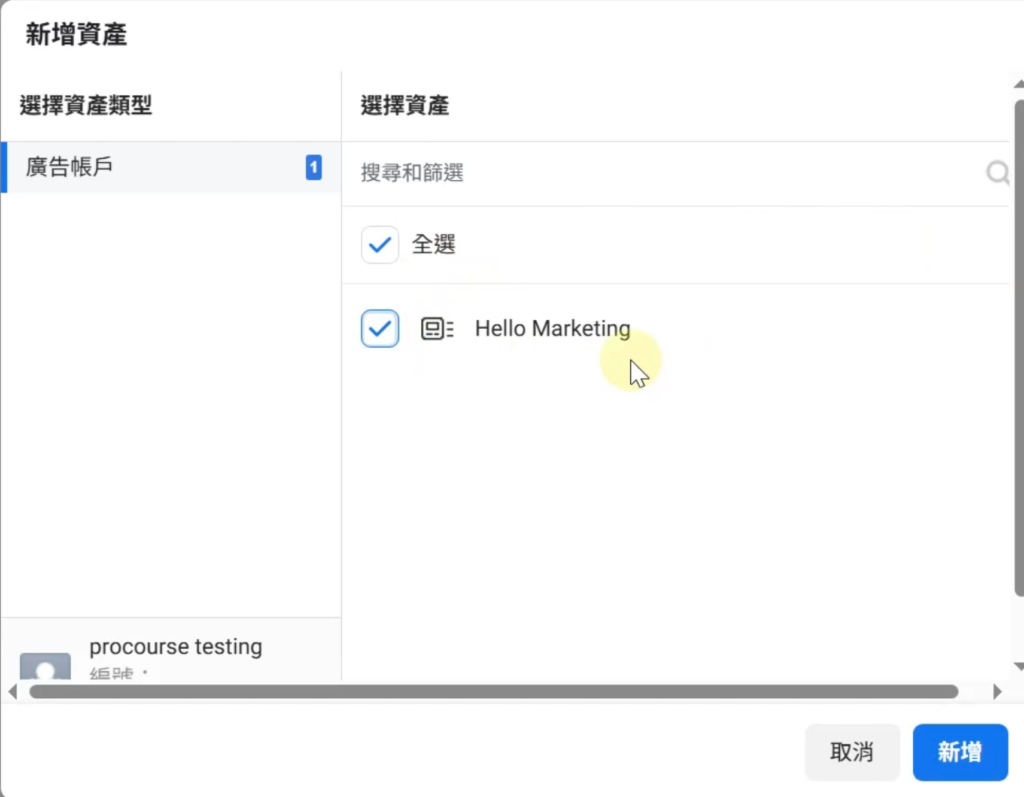
- 重要! 記得要回到企業管理平台把這個data set資料集分配給廣告帳戶使用. 很多人都不記得這一步.
- 回到Adsmanager廣告管理員, 選擇銷售量廣告, 在裏面你已經可以看到剛才建立的資料集可以選擇, 你就可以開始建立銷售量廣告了!
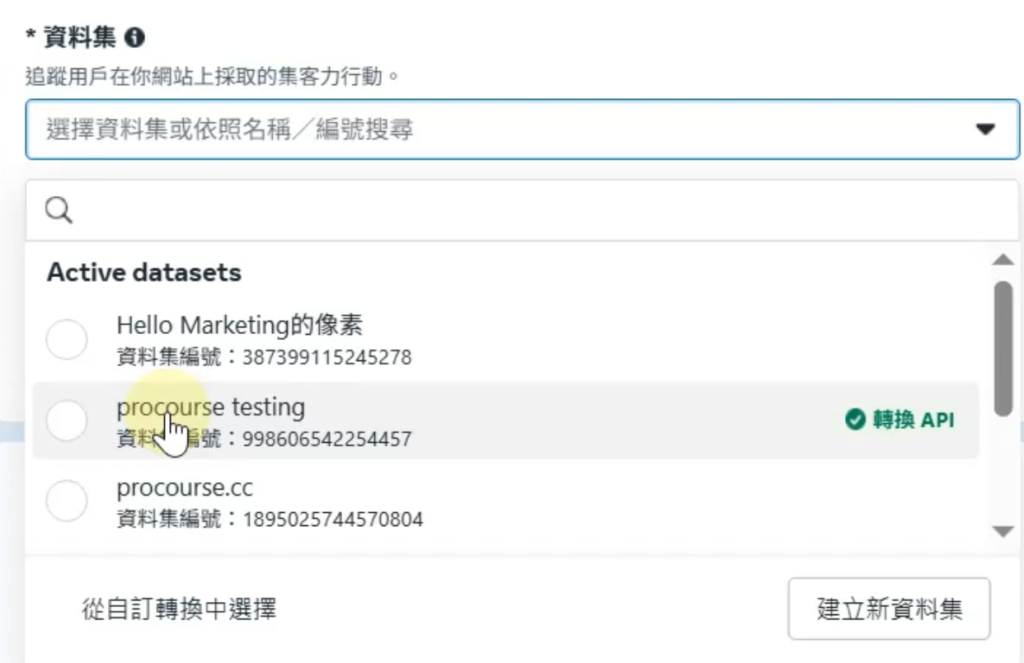
- Meta會根據銷售量廣告Meta pixel所傳回的資料, 優化廣告受眾讓廣告接觸更多更有可能取得轉換次數的受眾觀看.
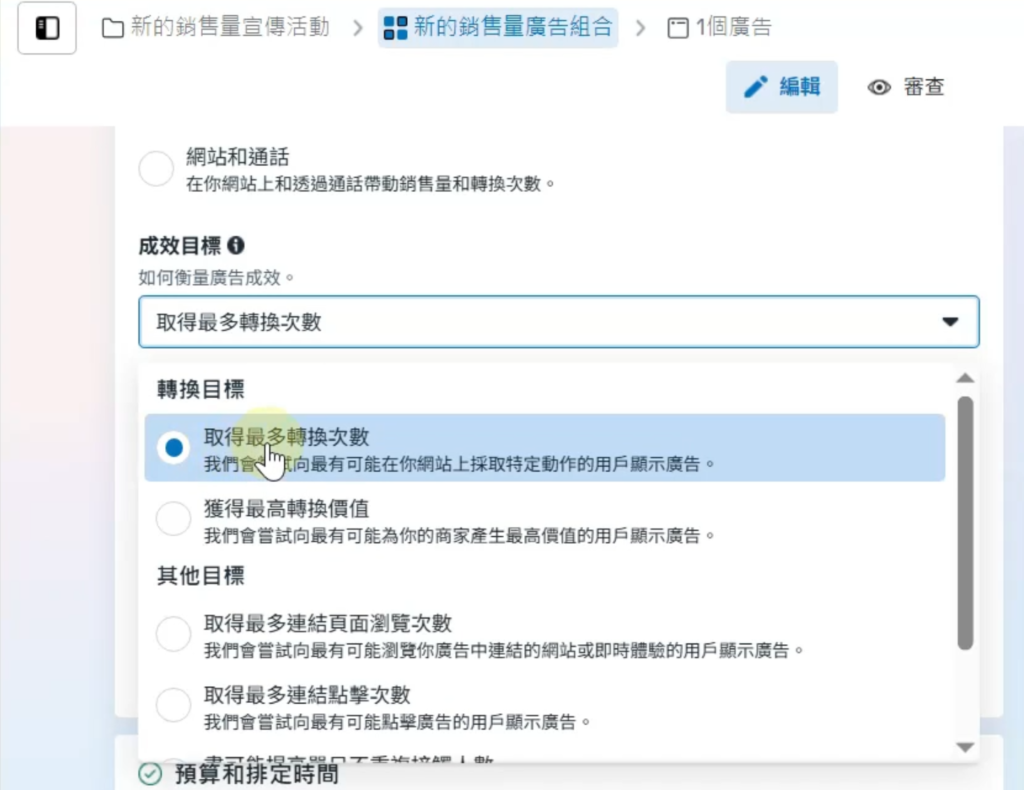
- 完成
安裝Facebook Pixel (WordPress)
下一步, 示範用Wordpress安裝Meta Pixel:
WordPress示範:
1. 這裏要先建立Meta pixel, 和上面建立做法一樣
- 在選擇合作夥伴的時候選擇wordpress
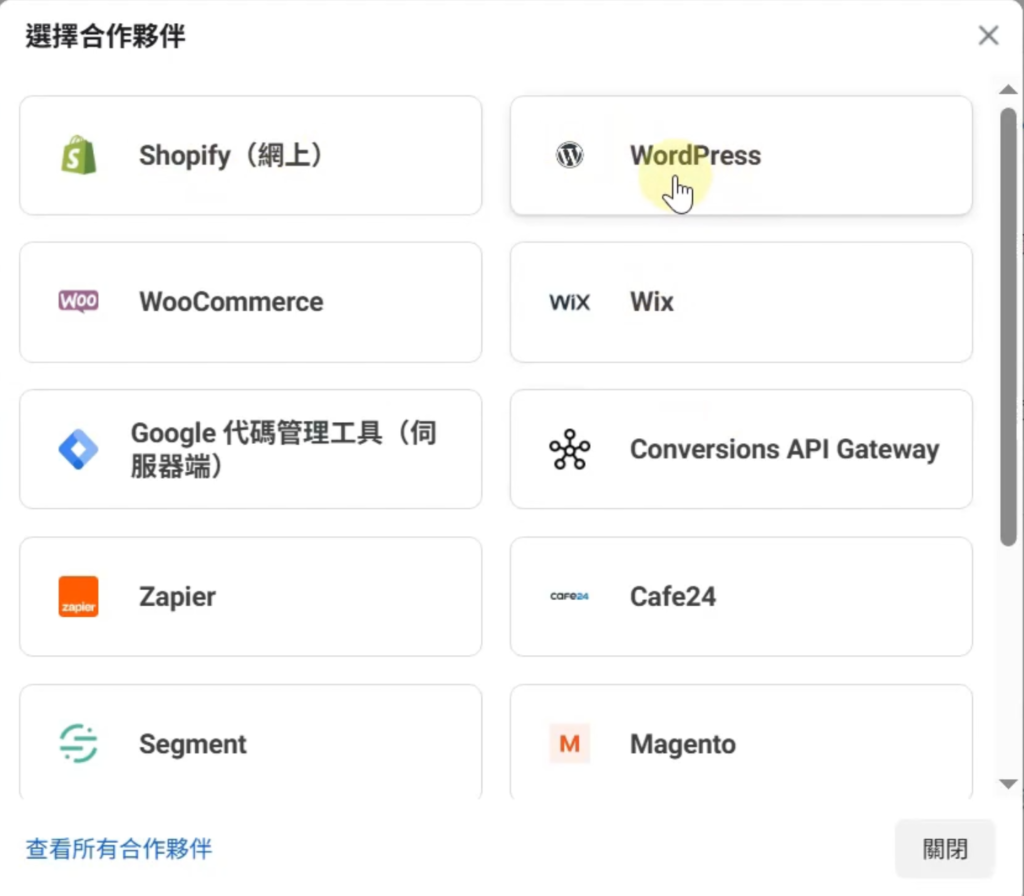
- 選擇下一頁
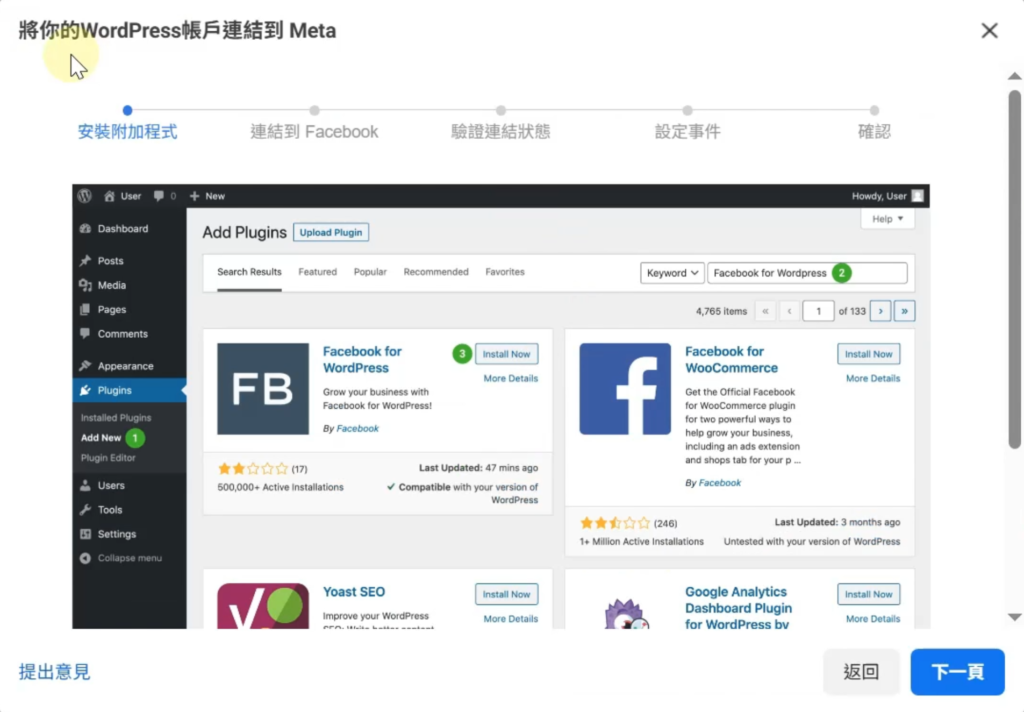
- 回到wordpress介面後台, 選擇add plug in
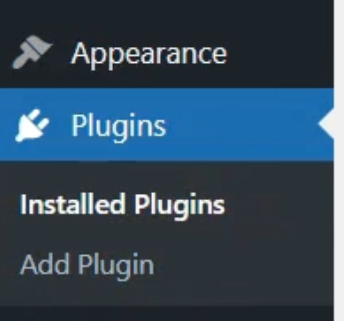
- 搜尋Metal pixel for WordPress, 按install, 再按activate
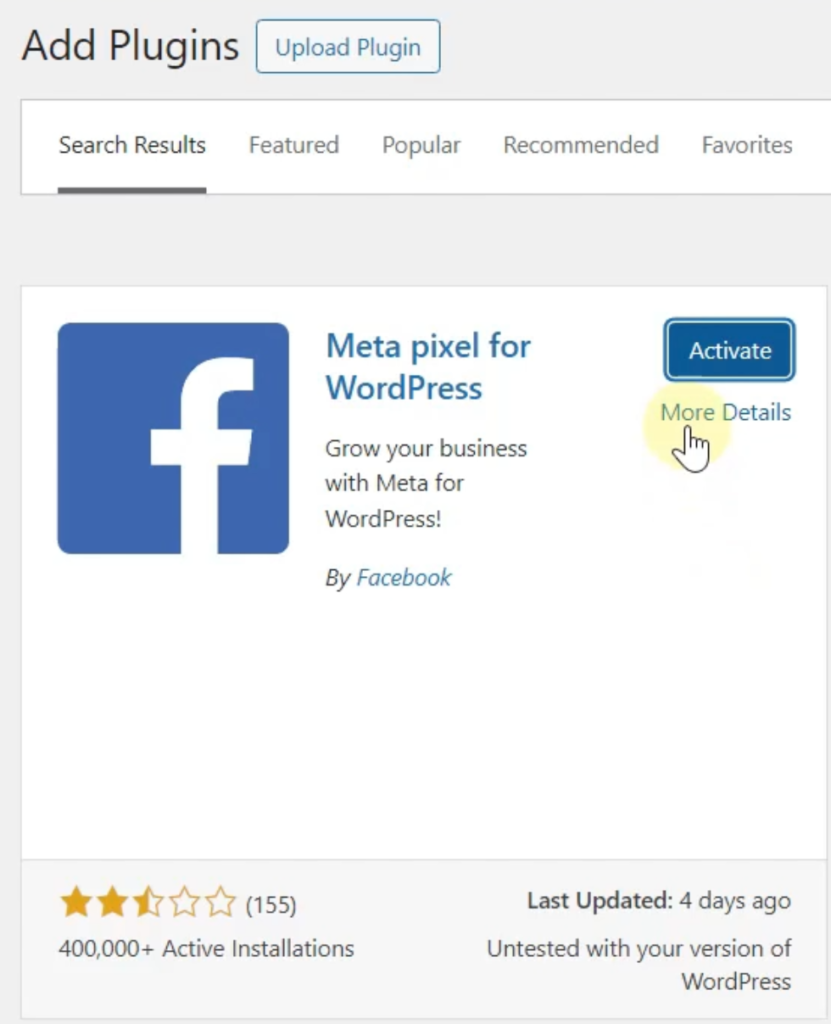
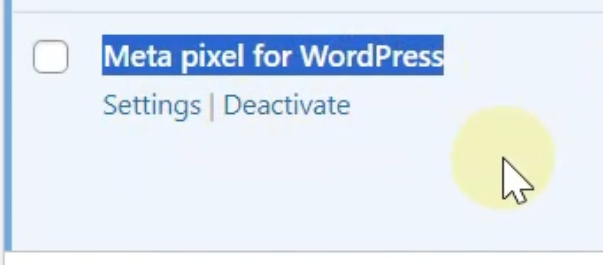
- 在Meta pixel for WordPress裏選擇settings
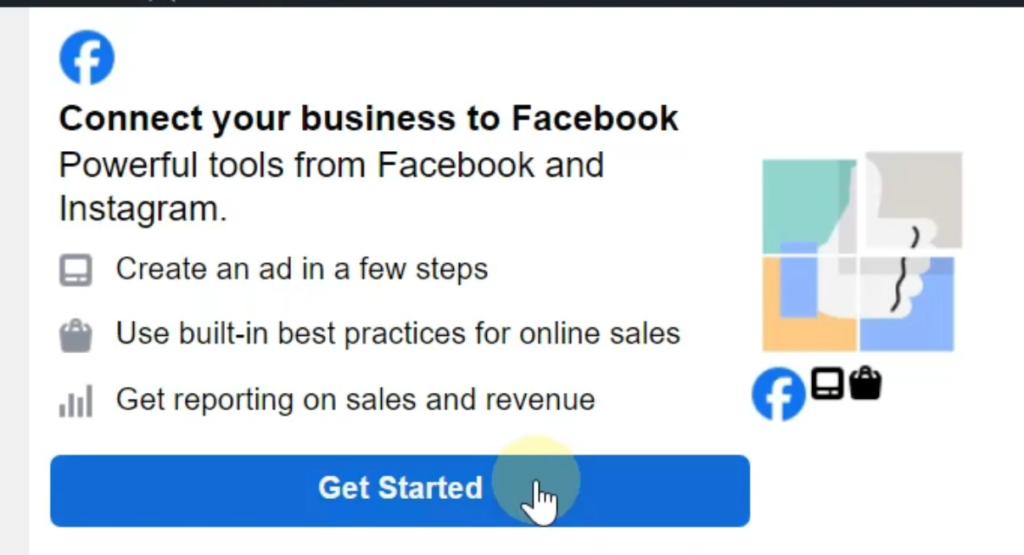
- 進入設定畫面, 按get started
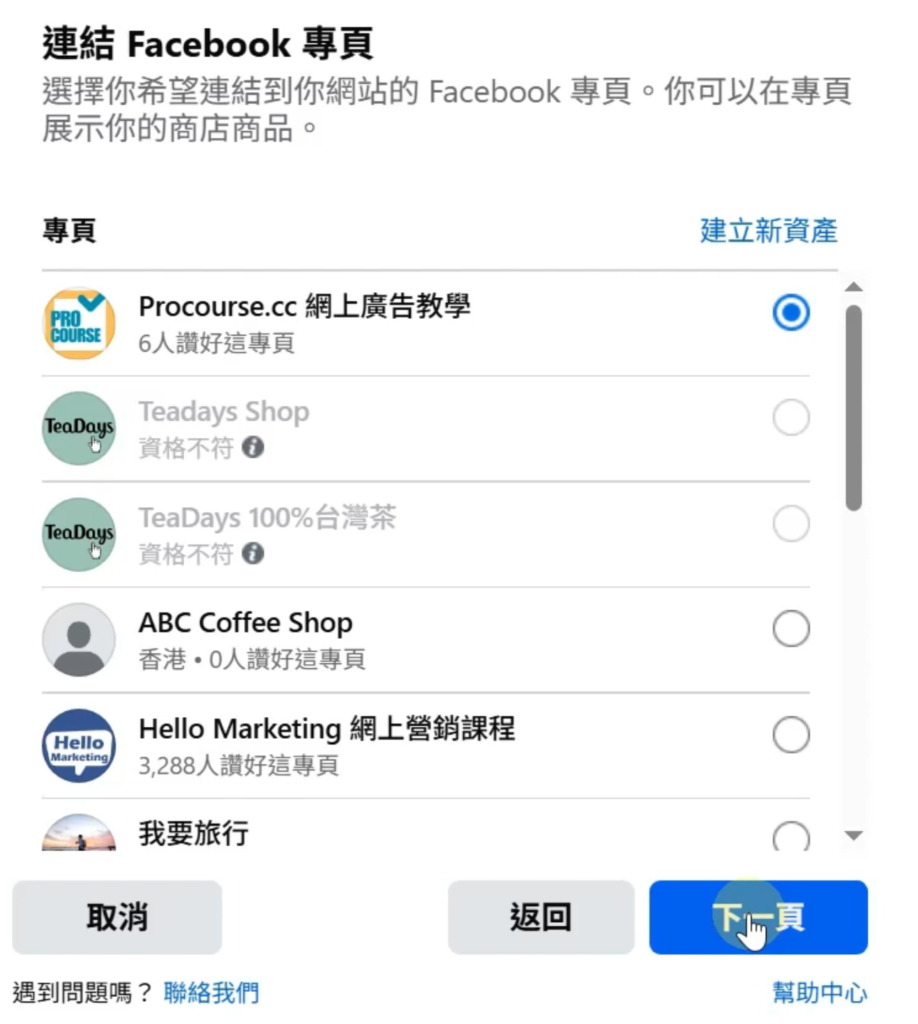
- 首先我們需要連接Facebook專頁
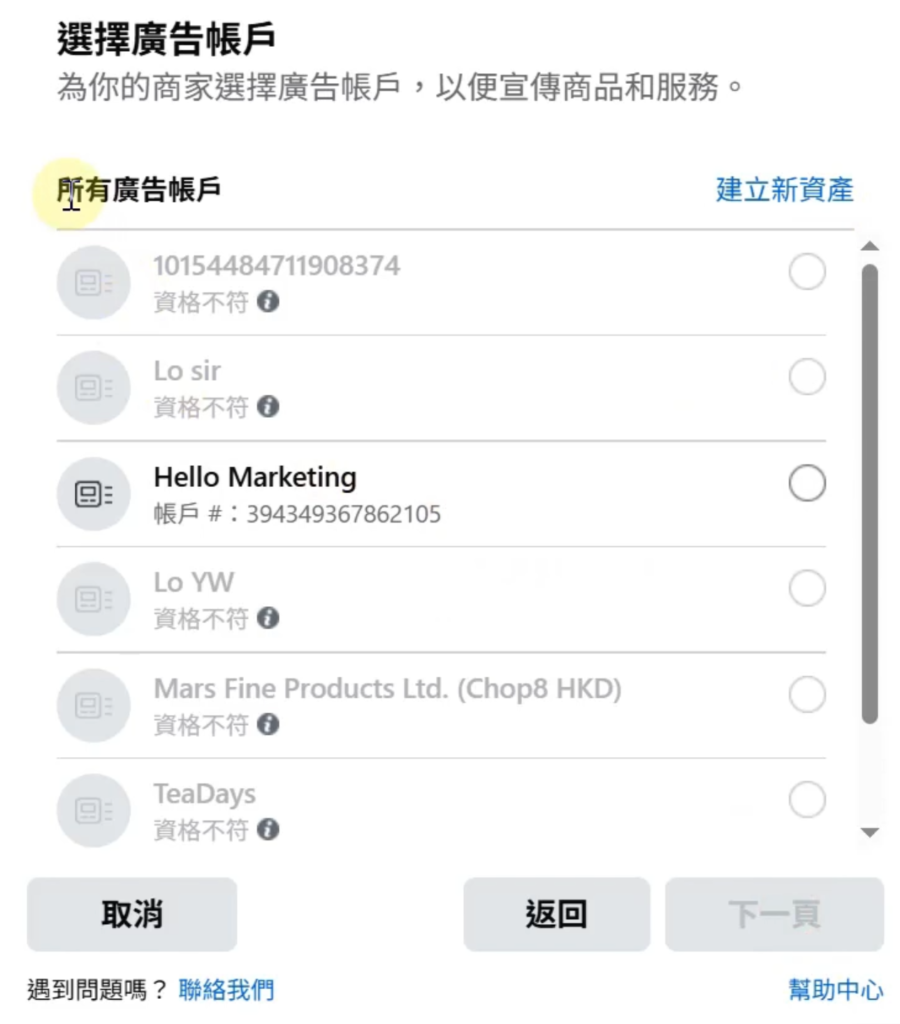
- 然後選擇廣告帳戶
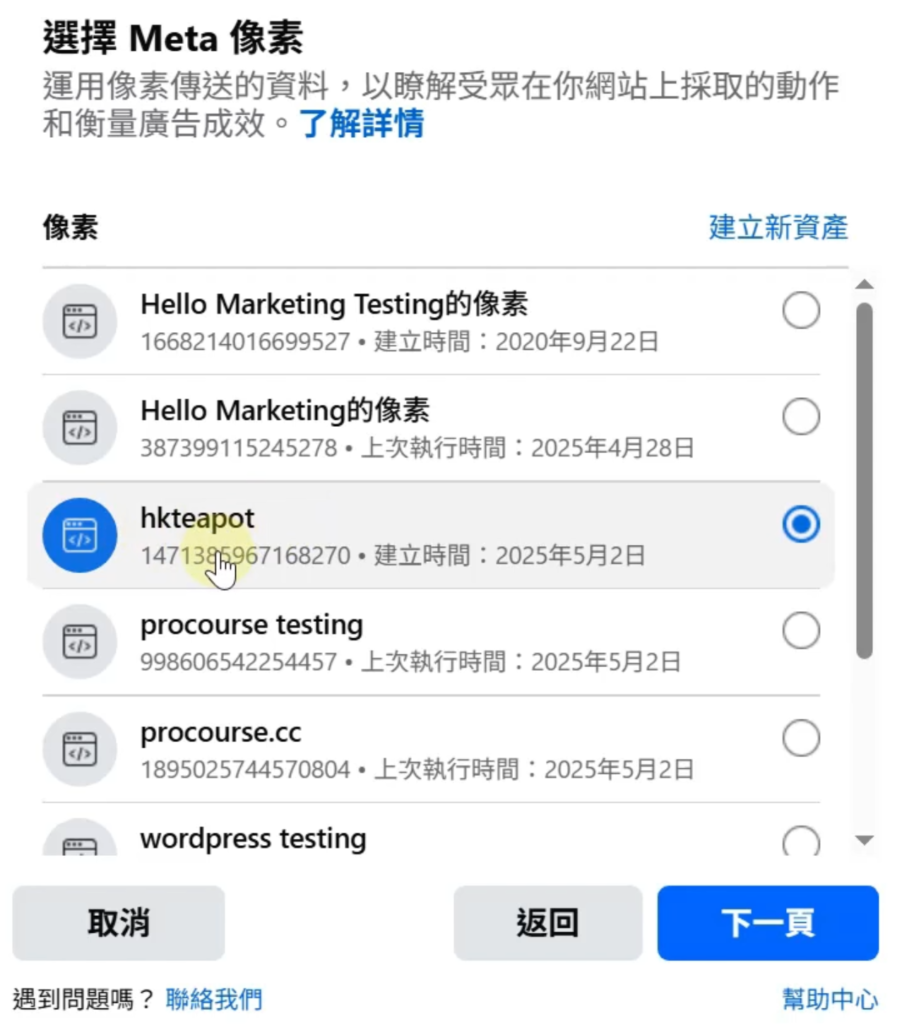
- 再選擇要連接的Meta像素, 這裏選擇你剛才所建立的資料集就可以了
- 按下一步, 打開”自動進階配對”
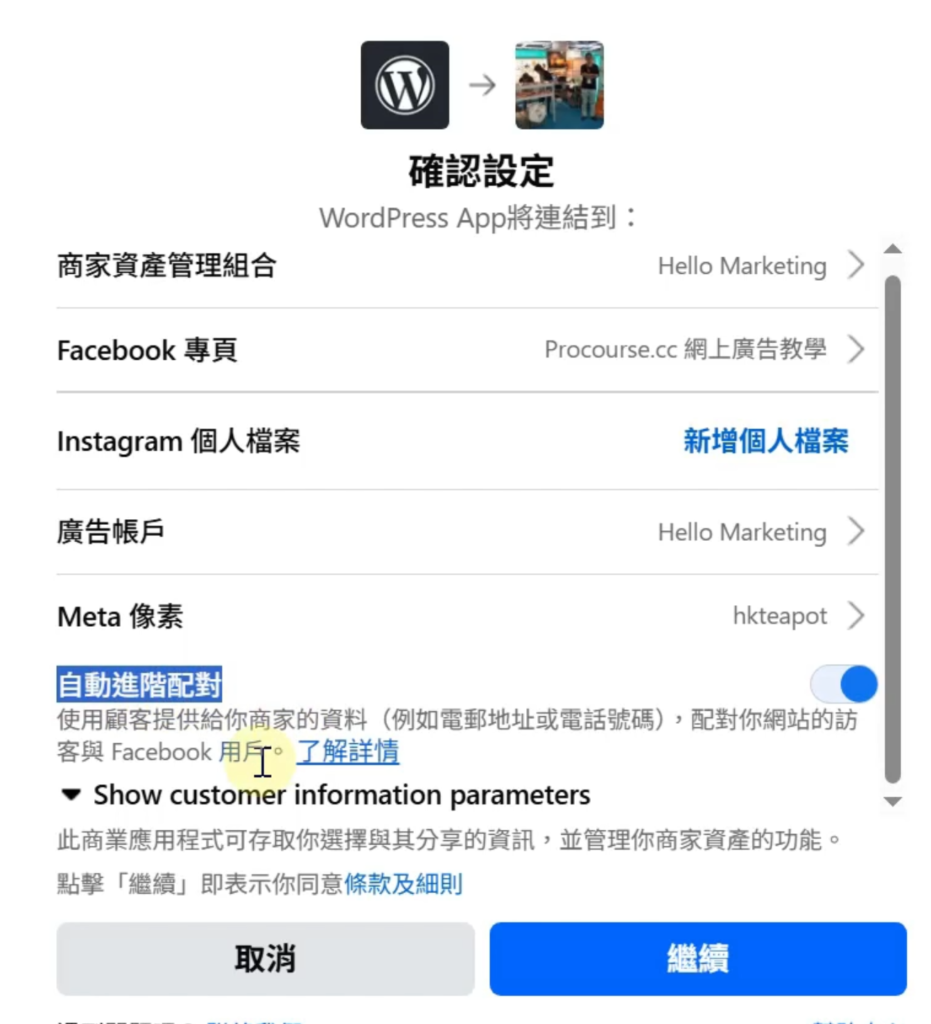
- 給予”管理企業管理平台”的權限
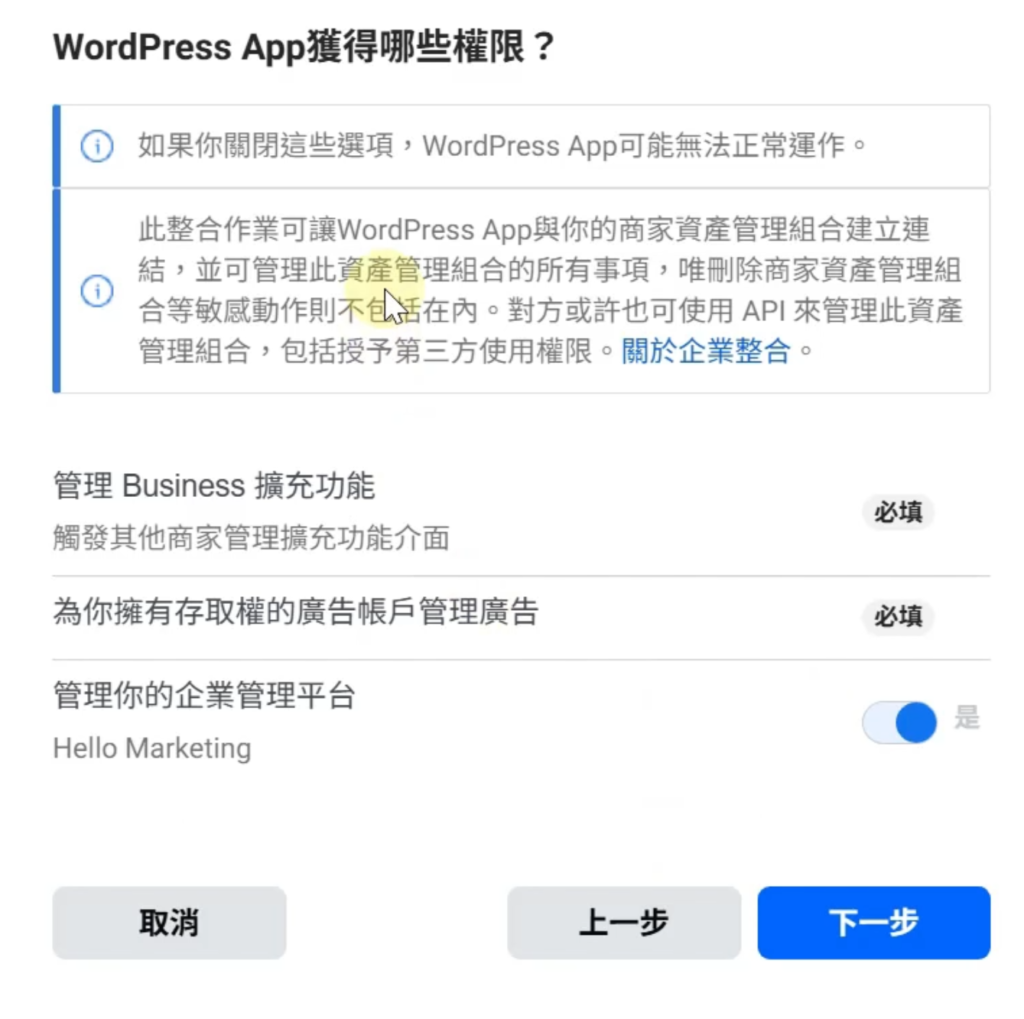
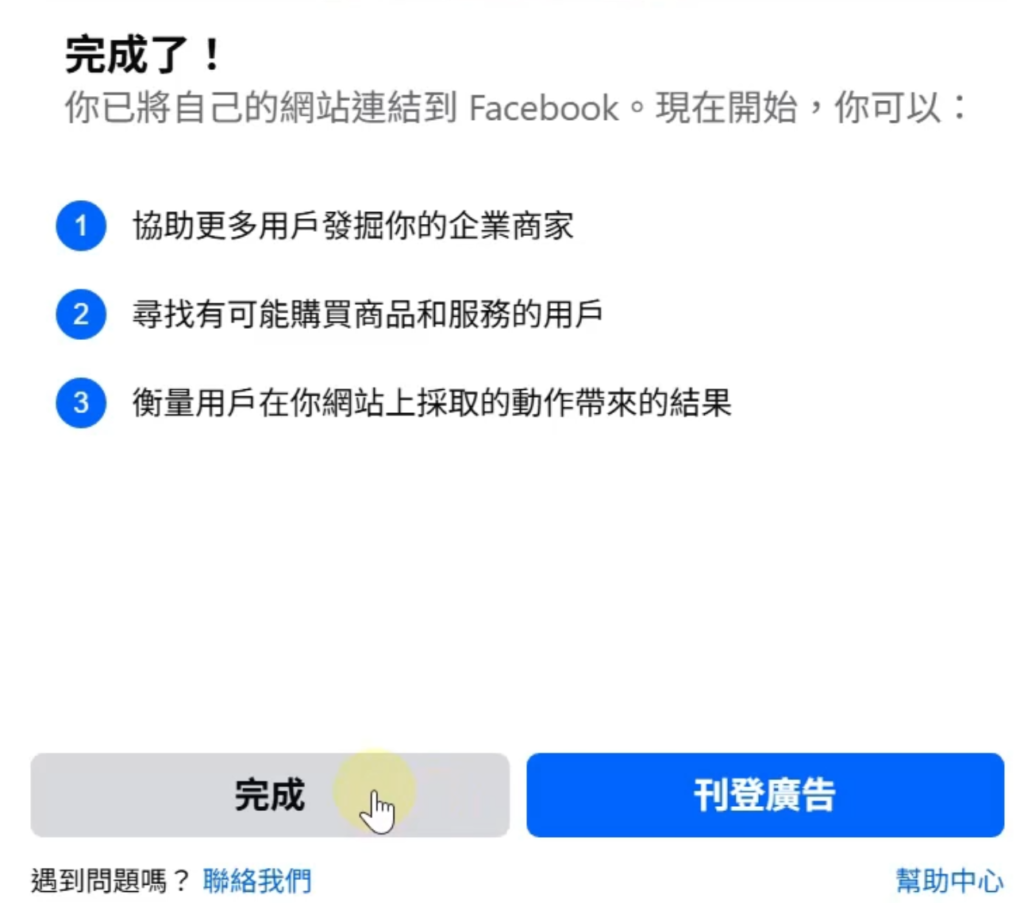
- 成功! 完成了
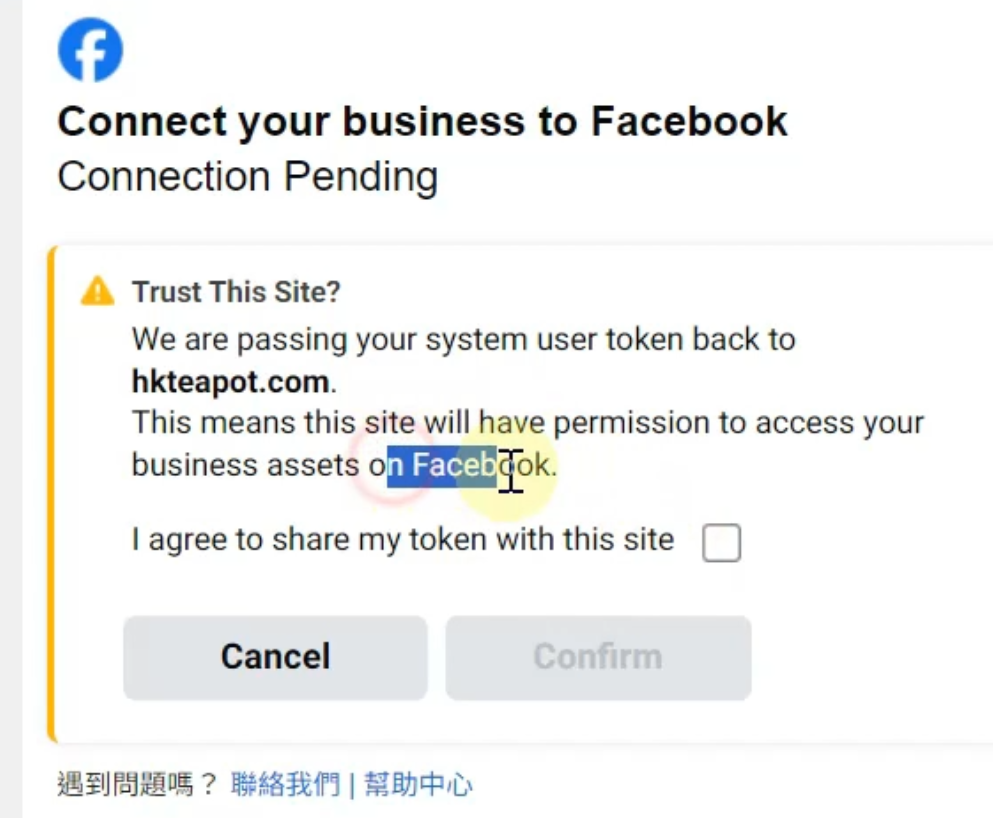
- 最後還會再問你一個問題, M水廿日水廿會問是否相信你的網站, 打剔然後按confirm就可以了
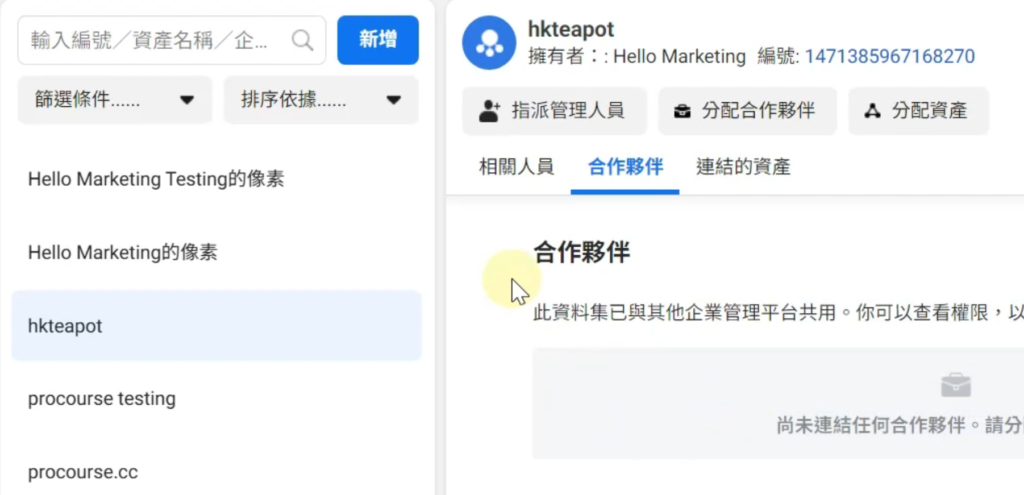
- 記得回到企業管理平台設定, 然後把這個新的資料集pixel, 分配給你的廣告帳戶使用. 否則當你用廣告管理員建立廣告時, 會看不到這個資料集pixel
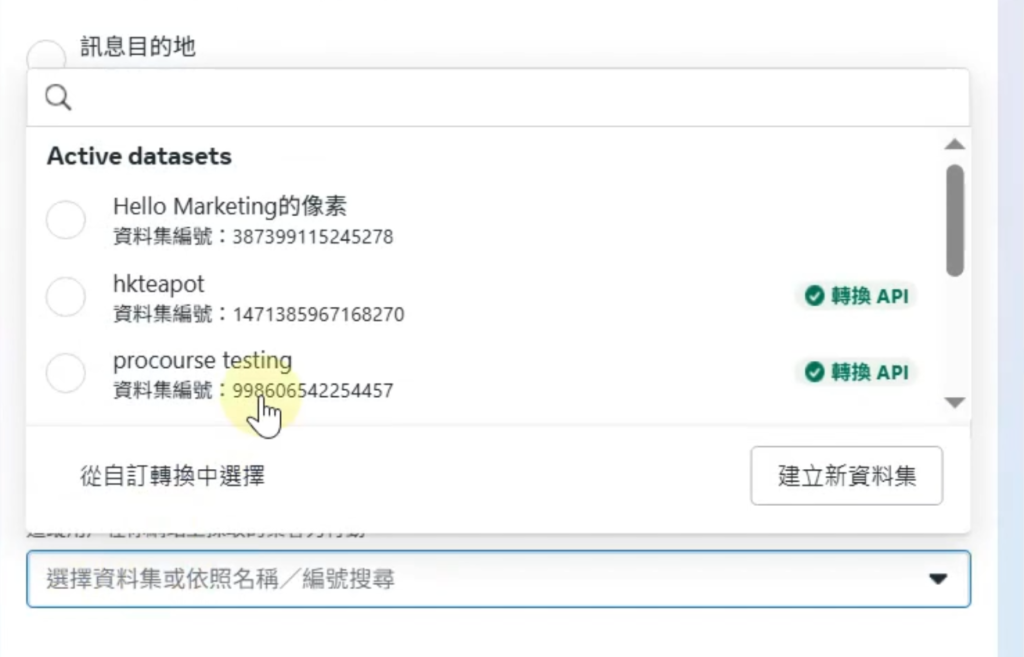
- 現在我們試一試建立廣告, 打開廣告管理員, 選擇銷售量廣告, 你可以在active datasets裏, 看到剛才你所建立的資料集, 這裏就可以建立轉換廣告了
小總結
以前我是一個很喜歡什麼都DIY的人, 連網站都要自己編程, 用過這些工具後, 你就會發現, 其實當你要選擇用什麼系統來建立你的網店或網站時, 應首先尋找一些可以連接各大廣告平台的系統來選擇.
一個網站如果不能連接Meta或Google, 任憑你功能在強大都是沒有用的.
我建議大家選擇Wordpress, Wix, Shopify, Woocommerce等等系統, 功能強大資源, 而且連接各大廣告平台或追蹤系統都非常方便.
下一步: 建立Custom Conversion (自訂轉換), Sales ad (銷售量廣告)
以下是一些可以利用Meta pixel/ 資料集去建立的廣告方式.
你可以建立自訂轉換, 讓Meta了解你最想客戶在你網站上完成的動作;
舉例你希望網站得到客戶輸入資料, 你就可以建立一個自訂轉換, 定義”網站表單”的URL是一個”自訂轉換”; 然後讓Adsmanager替你的廣告優化. 播放你的廣告給一些最可能填寫網站表單的受眾.
如果你是網店, 你可能希望Meta廣告系統幫你優化加入購物車或購買這些轉換, 讓matter系統把廣告投放於最有機會轉換的人看從而增加銷售.
總結
網站設計是應該具有目的性的, 只有了解過自己網站的目的, 安裝Meta Pixel才有意義.
但首先你要有網站. 如果你是認真想在Facebook 廣告裡找尋新的商機和客人, 網站是少不了的.
安裝Meta Pixel可以幫助你重新瞄準那些沒有購物成功, 或純粹瀏覽了網站而沒有購買的人, 也可以瞄準一些已經購物的人, 然後再用Facebook廣告去瞄準他們.
Meta Pixel是必須要學的.