
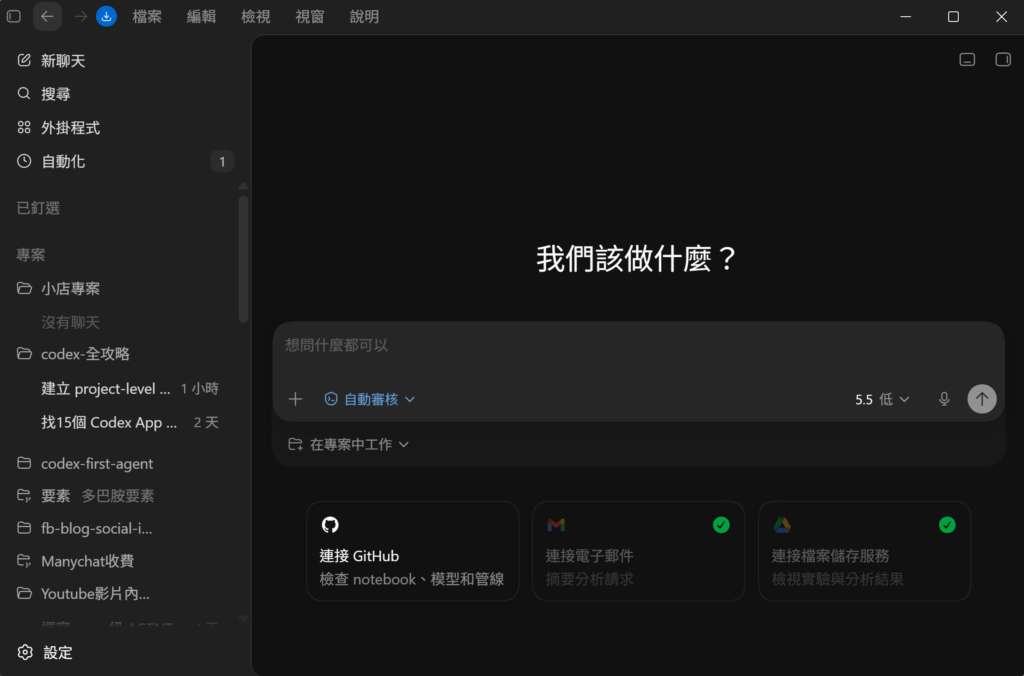
你可能習慣用 ChatGPT 想方向,但一到整理收據、下單文字、表格和網頁檔案,聊天視窗就不夠用了。
Codex app 的重點,是把 AI 連到 project folder,在本機讀檔、產出 xlsx、改文件和檢查網頁。這篇由小成果開始,講到 thread、沙箱權限、AGENTS.md 和自動化。
Codex app:用來做出檔案成果
ChatGPT 比較適合放在前段:研究、發想、整理方向、拆任務。
Codex app 是另一個形式,它是安裝在你電腦中,它可以真的去讀資料夾、整理檔案、建立 xlsx、修改 Markdown、處理簡報,甚至改網頁。
Codex app 幫你在電腦資料夾裡,把收據和 WhatsApp / email 下單文字整理成一張訂單表。
Codex app 的用法,是給它一個資料夾,讓它做出一份可以打開檢查的成果。不要一開始就叫 Codex 自動化整個小店流程。先整理一張 xlsx,看到成果後再決定下一步。
安裝入口:下載桌面 app,用 ChatGPT 帳戶登入
截至 2026 年 5 月,Codex app 已經有 macOS 和 Windows 版。最直接的入口,是到 OpenAI 的 Codex 入門頁按 Download Codex,下載桌面 app,安裝後用你的 ChatGPT 帳戶登入。

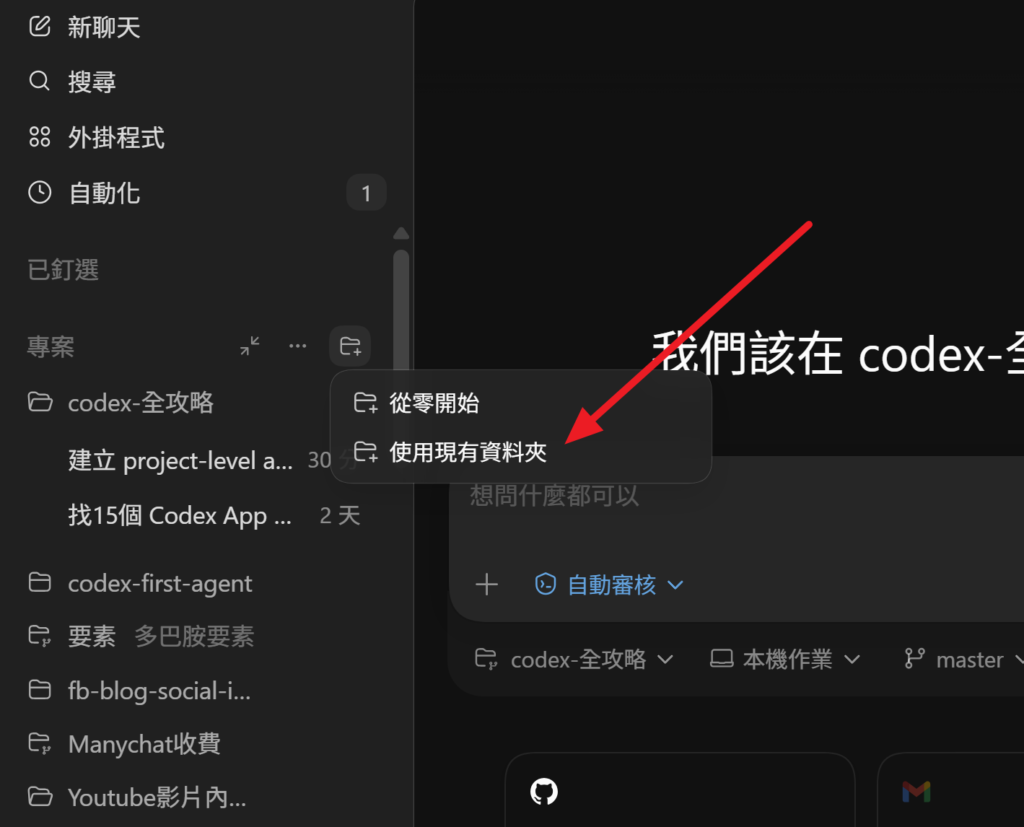
第一次打開 Codex app,不需要先學 command line。你會看到左側邊欄和中間對話區;左側管理 project 和 thread,中間用來交代任務。你可以先建立一條不連資料夾的普通對話;任務牽涉本機檔案時,最好建立 project,連到電腦上一個指定資料夾。
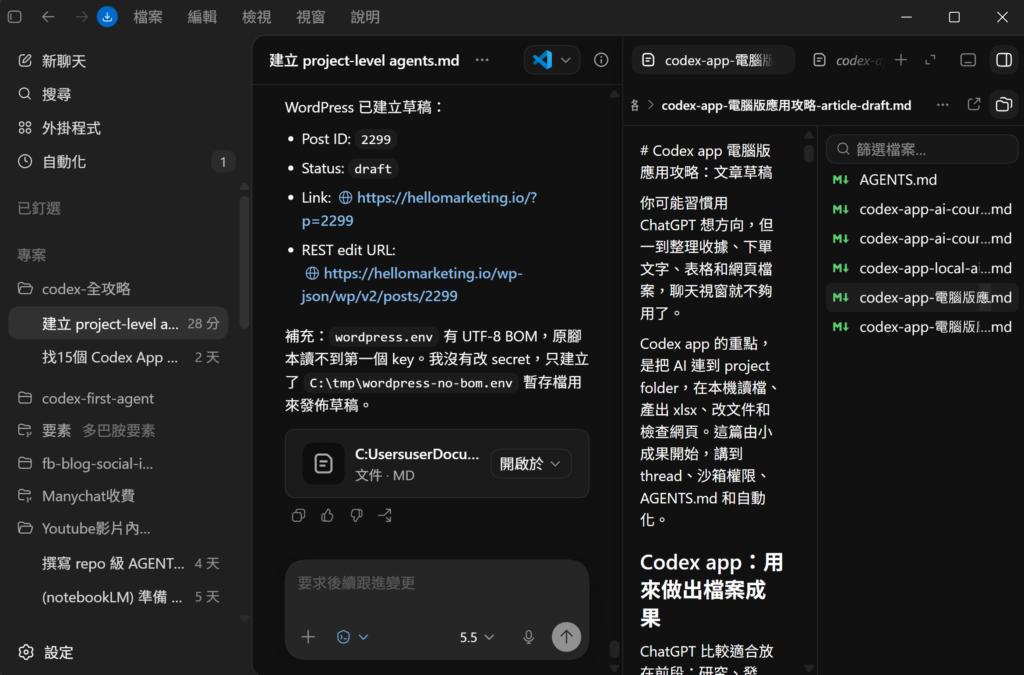
ChatGPT 主要在雲端對話裡回應你。Codex app 登入後,會在桌面 app 裡開一個可連接本機資料夾的工作入口。你不用把收據、訂單文字、網站檔案逐個上載到聊天框,可以讓 Codex 在指定 folder 裡讀檔、改檔和產出檔案。
專案資料夾:替 Codex 畫出工作邊界
用 Codex app 的第一步,是建立 project folder。
例如你的小店資料可以先放成這樣:
小店訂單整理/
  receipts/
  orders-text/
  products/
  output/
receipts/ 放收據、付款截圖、PDF 單據。
orders-text/ 放 WhatsApp、email、IG DM 匯出的下單文字。
products/ 放產品資料、價目表、門店資料。
output/ 放 Codex 整理出來的 xlsx、摘要、簡報草稿。
實際操作是在 Windows 檔案總管或 macOS Finder 建立這些資料夾,再把收據截圖、PDF、WhatsApp 匯出文字、email 訂單文字拖進對應位置。之後你在 Codex app 裡把這個資料夾選成 project folder,Codex 才有一個明確的本機檔案位置可以讀。
這個資料夾就是 Codex 的工作範圍。你把它帶到一張工作枱前,讓它看見哪些文件要處理、成果要放在哪裡。
不要一開始就把整部電腦、整個 Google Drive、所有公司文件都丟進去。先只放這次任務需要的資料,Codex 才比較容易做對,也比較容易檢查。
Thread:一個獨立 Agent 正在執行任務
Project folder 是檔案範圍,thread 是一次獨立的 Agent 執行程序與記憶體區塊。
你開一條 thread,就開了一個 Agent 工作程序。這個 Agent 有自己的對話上下文、任務狀態和操作紀錄。它可以讀取同一個 project folder,但判斷和步驟屬於這條 thread 自己。
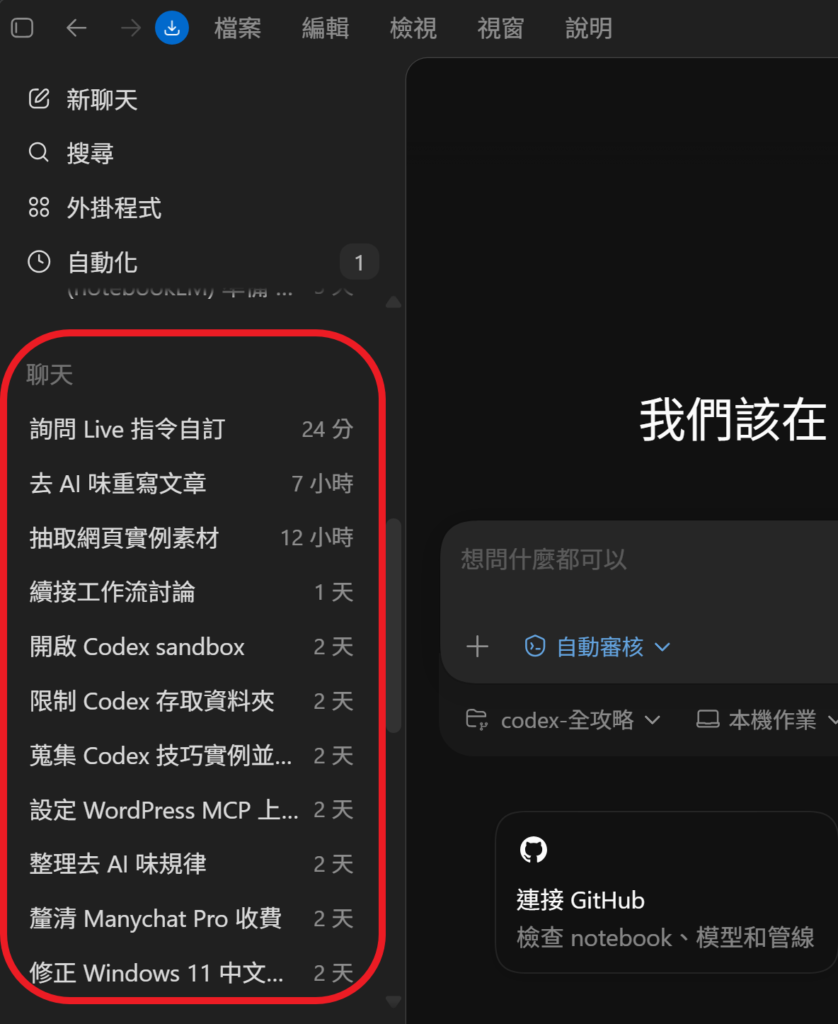
例如同一個小店 project 入面,你可以開幾條 thread:
每日訂單整理
產品資料清理
門店網頁修改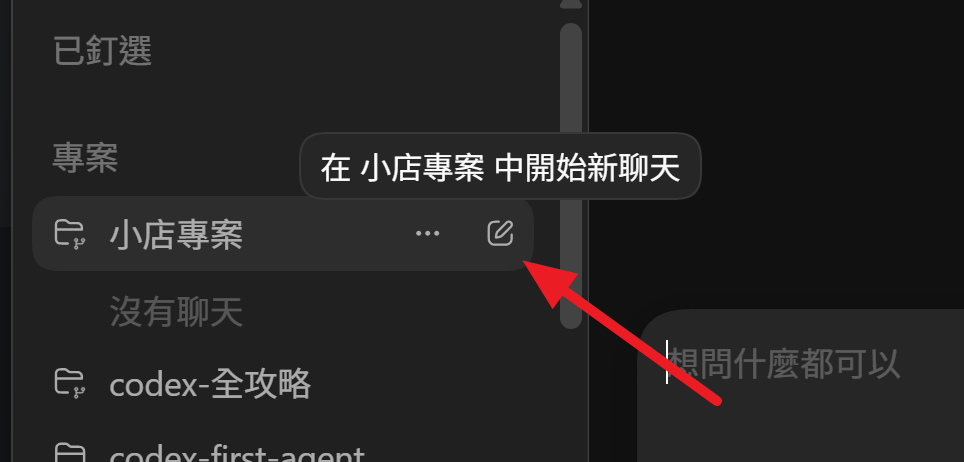
每日訂單整理 這條 thread,專門處理收據和下單文字。
產品資料清理 這條 thread,專門處理產品名稱、價錢、分類。
門店網頁修改 這條 thread,專門處理網頁內容和地圖素材。
分開Thread的好處是,一個Thread的對話不會污染其他對話,AI更容易把內容區分出來。
訂單、產品、網頁分開 thread 之後,每個 Agent 只需要記住自己那一組檔案和判斷規則。訂單 thread 不會突然混入地圖素材,網頁 thread 也不用背住客人的付款狀態。
同一份重要檔案,最好一次只交給一條 thread 寫入。其他 thread 可以讀結果、提出建議,但不要同時寫同一個檔案。
三欄介面:左邊管任務,中間下指令,右邊看成果
Codex app 的介面分三欄。
左邊是 project 和 thread。
中間是你交代任務的地方。
右邊是成果預覽區。
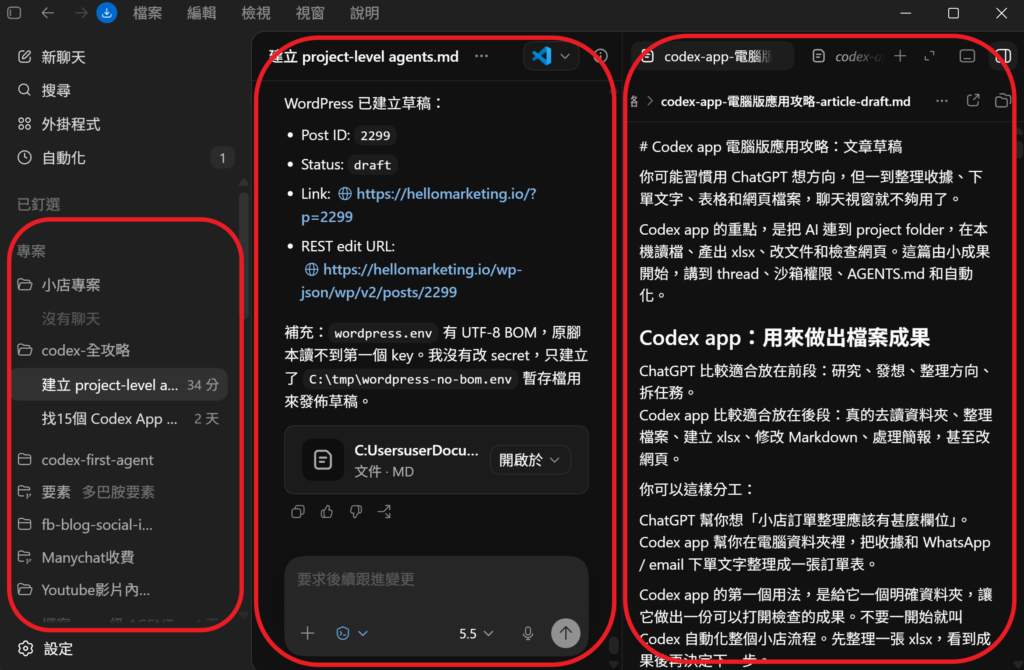
實際操作是:先在左邊點選小店 project,再點開要工作的 thread;然後在中間輸入任務指令;Codex 產生 Markdown、xlsx、簡報或網頁後,你在右邊打開預覽,而不是回到檔案總管逐個檔案找。
中間那欄,你可以直接交代:
請先查看這個 project folder。
告訴我 receipts/ 和 orders-text/ 裡面有甚麼資料。
先不要修改檔案。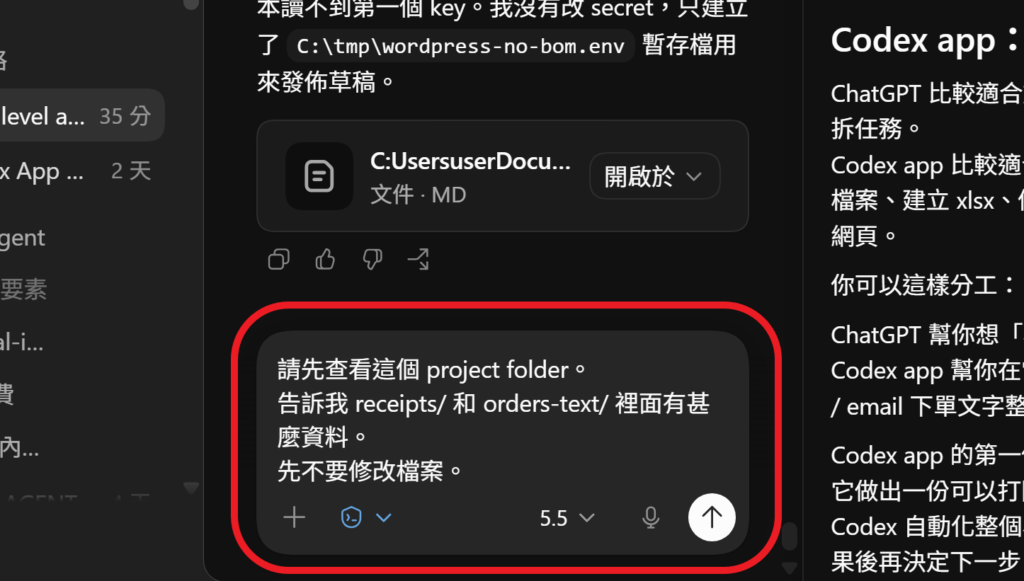
右邊那欄,可以看 Codex 產出的 Markdown、表格、簡報、網頁預覽。
網頁版通常是你問一句,它回一段。Codex app 會打開資料夾、讀文件、建立檔案,再把成果放到你看得到的位置。
一開始不要急著叫它「完成整個流程」。先讓它看資料夾,再讓它產出一個小成果,例如一份 orders-summary.xlsx。你看得懂第一個成果,之後才有把握加上 Plan、權限、skill 或自動化。
初始化任務:先讓 Codex 看懂資料夾
知道左中右三欄之後,第一個任務先叫 Codex 看資料夾。
例如你已經把小店資料放好:
小店訂單整理/
  receipts/
  orders-text/
  products/
  output/
你可以先在中間對話欄輸入:
請先查看這個 project folder。
告訴我 receipts/、orders-text/、products/ 裡面分別有甚麼資料。
先不要修改任何檔案。
小店資料通常不整齊。收據可能是圖片、PDF、付款截圖;下單紀錄可能來自 WhatsApp、email、IG DM;產品資料可能是一張舊價目表,甚至只是幾段文字。
先讓 Codex 說出它看到甚麼,你就知道它有沒有讀錯方向。
例如它可能會回你:
我看到 receipts/ 裡有 12 張付款截圖。
orders-text/ 裡有 3 個文字檔,像是 WhatsApp 訂單紀錄。
products/ 裡有一份 product-list.xlsx。
這時你才開始交代下一步。
第一句任務最好加上「先不要修改任何檔案」。尤其是你第一次讓 Codex 接觸這個資料夾時,先讀、後改,會比較容易控制。
訂單表:把收據和下單文字變成 xlsx
Codex 看懂資料夾後,下一步可以要求它做第一個可檢查成果。
先做一份 xlsx 訂單表就夠。
你可以這樣寫:
請根據 receipts/ 和 orders-text/ 的資料,整理一份 xlsx 訂單表。

欄位包括:
- 日期
- 客人名稱
- 聯絡方式
- 訂購產品
- 數量
- 金額
- 付款狀態
- 來源檔案

如果資料不足,請填 N/A,不要自行猜。
請把結果存到 output/orders-summary.xlsx。
這個任務適合做 Codex app 的第一個示範,因為它很具體。
Codex 要做的事是:
從收據找付款資料。
從文字紀錄找客人、產品、數量。
把資料放入指定欄位。
遇到不確定的地方,寫到 不確定之處。
最後你得到一個可以打開檢查的 xlsx 檔案。
這就是 Codex app 和普通聊天最大的分別:你拿到一份工作成果。
第一版表格不要當成最終答案。你要打開 orders-summary.xlsx,抽查幾筆訂單,尤其是金額、產品數量、付款狀態。AI 可以幫你整理,但最後交到客人手上或進入帳目的資料,仍然要有人檢查。
指令格式:先講清楚成果、資料範圍和禁區
成功做出第一份 orders-summary.xlsx 後,下一步是把任務講清楚。
Codex app 很適合處理檔案,需要知道三件事:
你要甚麼成果。
它可以用哪些資料。
哪些事不可以做。
例如你可以這樣寫:
請根據 receipts/ 和 orders-text/,整理一份訂單核對表。

目標輸出:
- output/orders-checklist.xlsx

資料範圍:
- 只使用 receipts/ 和 orders-text/
- 不要讀取其他資料夾

限制:
- 不要刪除原始檔案
- 不要覆蓋已有檔案
- 資料不足請填 N/A
- 不確定的欄位請放入「不確定之處」
這種寫法比「幫我整理訂單」穩定得多,因為更具體。
Codex 會按你畫好的路線做事。它知道要輸出 xlsx,知道只能用兩個資料夾,也知道不能刪原始檔。
如果任務會改檔案,任務指令裡最好直接寫清楚「不要刪除原始檔案」和「不要覆蓋已有檔案」。這兩句很短,但可以少很多麻煩。
Plan 模式:複雜任務先停一停,讓 Codex 交路線圖
整理一張表,可以直接叫 Codex 做。
但如果任務變成這樣:
把收據和下單紀錄整理成訂單表,
再根據產品分類做銷售摘要,
然後產生一份簡報,
最後更新門店網頁。
這時先用 Plan 模式,讓 Codex 寫工作計劃。
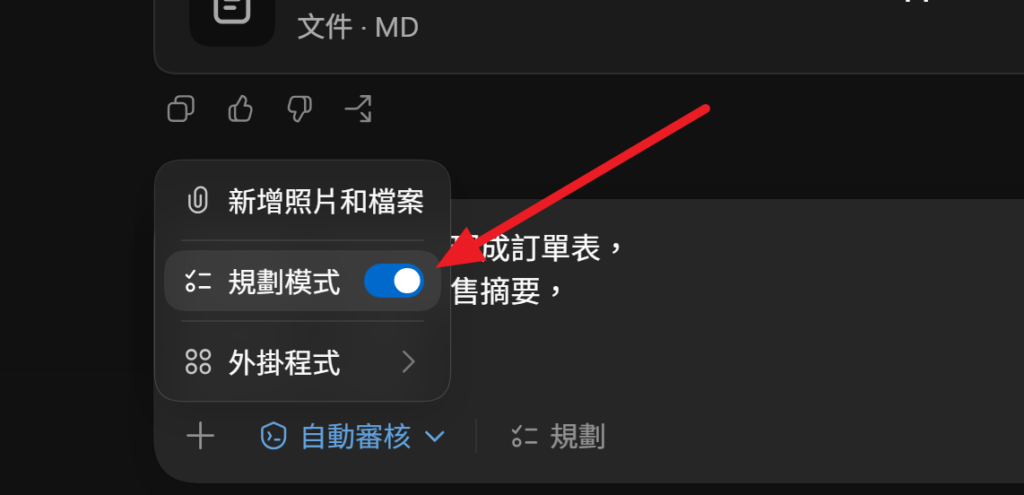
你可以這樣要求:
請先不要修改檔案。
先根據目前 project folder,提出一份工作計劃。

請列出:
- 會讀取哪些資料夾
- 會產生哪些檔案
- 每一步的輸出是甚麼
- 哪些地方需要我確認
這一步的價值,是讓你在它動手前看到路線。
例如它可能提出:
1. 讀取 receipts/ 和 orders-text/
2. 建立 output/orders-summary.xlsx
3. 根據 products/ 補產品分類
4. 建立 output/sales-summary.md
5. 建立簡報草稿
你一看就可以判斷:順序對不對?有沒有讀錯資料夾?會不會改到不該改的檔案?
Plan 要真的看。尤其是它列出的資料範圍和輸出檔案,如果一開始就錯,後面做得越快,只會越難收拾。
引導:做錯方向時,立即接管方向盤
Plan 通過後,Codex 會開始執行。
AI 做事不一定每一步都貼中你的意思。它整理小店資料時,可能會把付款截圖當成正式收據,或者把客人在 WhatsApp 裡的補充問題當成訂單內容。
這時不要等它全部做完。
你可以在它工作中途直接補一句:
暫停一下。
你剛才把客人的查詢文字也當成訂單,這部分不應放入訂單表。
請只把明確包含產品、數量、金額或付款狀態的訊息視為訂單。
其他對話請放到「不確定之處」。
這就是 引導。
實際操作是:Codex 任務仍在執行中時,你直接在同一條 thread 的輸入框補充指令;新指令會進入這條 Agent 的執行上下文,影響它接下來怎樣整理檔案。
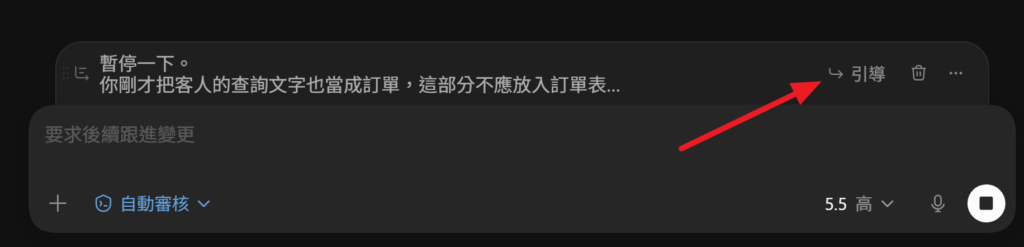
用 Codex app 做文件整理,很少是一次就完全正確。更實際的做法是:先讓它做一小段,看到分類邏輯不對,就即時修正。尤其是訂單、金額、付款狀態這類資料,不要等到最後才抽查。
排入佇列與復盤:把一次成功變成下次少改
Codex app 還有一個很實用的工作方式:它在處理任務時,你仍然可以繼續輸入下一步。
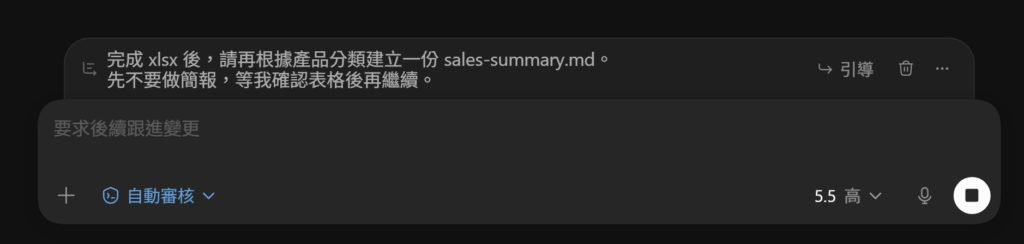
例如它正在整理 orders-summary.xlsx,你可以先排下一句:
完成 xlsx 後,請再根據產品分類建立一份 sales-summary.md。
先不要做簡報,等我確認表格後再繼續。
這樣你不用等它完全停下來才交代下一步,但又不會一次叫它衝太遠。做法是在Codex執行中時,直接輸入下一個指令,不按引導。這樣Codex就會自動在上一個指令結束後,自動送出下一個指令。
做完第一輪之後,最好加一個復盤指令:
請總結這次整理訂單時,你用了哪些判斷規則。
請列出哪些欄位最容易出錯。
請建議下次我應該怎樣整理 receipts/ 和 orders-text/。

如果有可重複使用的規則,請先列出建議加入 AGENTS.md 的內容。
不要直接修改 AGENTS.md,等我確認後再寫入。
這一步會把一次任務變成下次可重複的流程。重點不是只聽 Codex 總結,而是把穩定規則變成 project AGENTS.md 裡的工作守則。下次開新 thread 時,Codex 才不需要重新猜你的整理方式。
例如 Codex 可能會發現:付款截圖最好用日期命名,WhatsApp 匯出文字最好按月份分檔,產品名稱最好先有一份標準清單。這些不是文章裡的抽象建議,而是你下次真的可以照做的整理方式。
排入佇列不是叫 AI 無限連做。每次只排下一個清楚步驟,並保留一個確認點。小店資料會影響帳目和客人訂單,做對比做快重要。
Sandbox權限:用系統規則限制 Codex 可碰到哪裡
Codex 開始改檔案時,就要理解沙箱權限。你無須特別打開一個功能叫Sandbox,因為它本身存在。
Sandbox是 Codex 在本機執行任務時的一組權限限制。你指定一個 project folder 後,Codex 的讀寫範圍會被限制在這個資料夾和允許的工作區內。當它嘗試讀取或修改範圍外的路徑,系統權限會攔截,要求更高權限或用戶確認。
例如你的 project folder 是:
小店訂單整理/
  receipts/
  orders-text/
  products/
  output/
正常任務應該發生在這個資料夾內。
Codex 可以讀 receipts/ 和 orders-text/,把整理結果寫入 output/。
它不會自行跑去桌面、下載資料夾、其他客戶資料夾,讀取和修改無關檔案。
Project folder 是本機權限控制的起點。你先把這次任務需要的資料放在同一個地方,再讓 Codex 在這個範圍內工作。
一般整理任務可以這樣寫:
請只讀取目前 project folder 內的資料。
請把所有新檔案放到 output/。
不要修改 receipts/ 和 orders-text/ 裡的原始檔案。
如果需要讀取 project folder 以外的路徑,請先說明原因,等我確認。
這幾句直接指定它可以讀哪裡、可以寫哪裡、哪些資料只能看不能改。
有Sandbox機制不代表你不用檢查。Codex 仍然可能在允許範圍內改錯檔案、覆蓋錯輸出、誤判資料。第一次處理重要資料時,先讓它在 project folder 內做小任務,並要求新檔案寫入 output/,不要直接讓它改原始收據和下單紀錄。
提權:需要越過邊界時,先問清楚原因
有時 Codex 會需要 project folder 以外的東西。
例如你叫它把整理好的訂單資料同步到另一個資料夾,或者需要連接外部工具,這時它可能會要求更高權限。
這類動作叫提權。
提權不是一定有問題,但不能無腦批准。
實際畫面通常會出現確認要求,列出 Codex 想做的動作,例如讀取 project folder 以外的路徑、執行某個命令、連接網絡或寫入另一個位置。你要看的不是「它說需要權限」這句,而是它要碰哪個路徑、跑哪個命令、會產生甚麼檔案。
你可以先問:
你需要提權做甚麼?
會讀取或修改哪些路徑?
會產生哪些新檔案?
如果我不批准,有沒有只在 project folder 內完成的替代做法?
這樣問的目的,是把「允許 / 不允許」變成具體判斷。
例如它只是要把 output/orders-summary.xlsx 複製到一個指定匯出資料夾,你可以考慮批准。
但如果它要掃描整個使用者資料夾,理由又不清楚,就應該停下來。
一個小建議:凡是會離開 project folder 的操作,都不要只看 Codex 說「需要權限」。你要看它具體要去哪裡、做甚麼、改甚麼。
自動審查:便利,但不是不用看
開啟自動審查後,Codex 會減少人工確認次數:低風險操作可以自動放行,高風險操作才會要求你確認。
這對日常工作很方便。
例如你只是叫它在 output/ 建立新檔、整理 Markdown、改一份測試表格,每一步都彈出確認會很煩。
但自動審查不是「我不用理」。
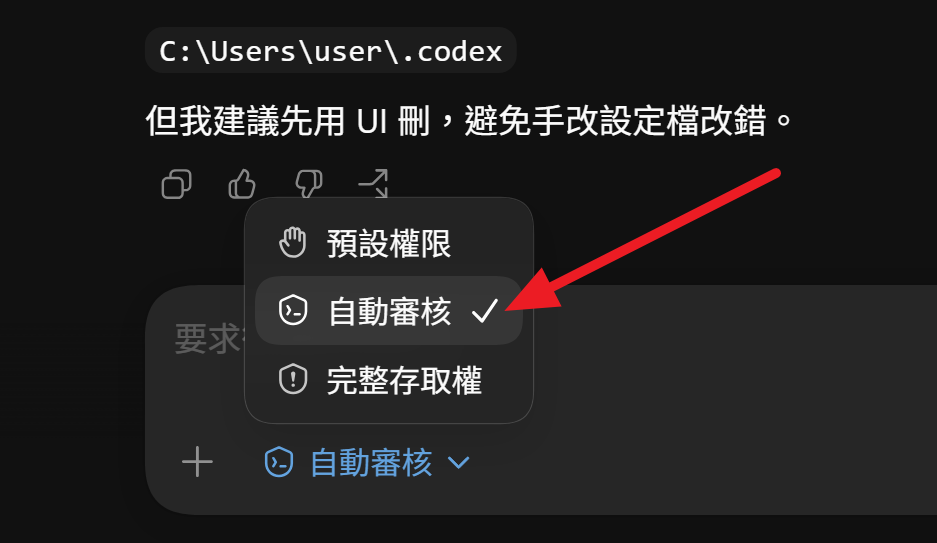
比較實際的做法是:
普通整理任務:可以用自動審查。
重要客戶資料:先用較保守權限。
會改原始檔案:先讓 Codex 產生副本。
會跨出 project folder:先看提權原因。
這樣你不用每一步都手動批准,但也不會把所有決定交出去。
權限設定不是一次定終身。你可以先用保守模式跑第一輪,確認流程穩定後,再改用較少確認的模式。小店資料一旦整理錯,影響的是訂單、付款和客人溝通,不值得為了快幾分鐘而放棄檢查點。
速度與用量:普通整理用標準速度就夠
權限決定 Codex 可以碰到哪裡,速度設定則決定它用多少資源完成任務。
一般小店資料整理,不需要一開始就開最快模式。
實際操作是在 Codex 的模型或速度設定裡選標準速度;如果你改用快速模式,系統會用更多套餐用量換取更快回應。
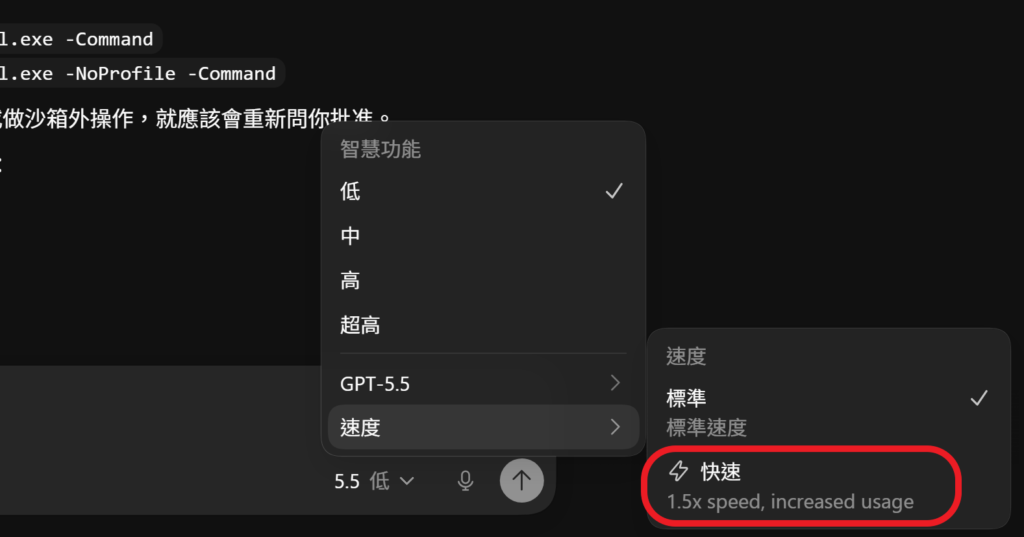
例如這些任務,用標準速度通常已經足夠:
查看 project folder 有哪些資料。
整理 receipts/ 和 orders-text/。
產生 orders-summary.xlsx。
根據產品分類建立 sales-summary.md。
這類任務的重點不是搶幾秒,而是資料欄位有沒有對、來源檔案有沒有標清楚、不確定之處有沒有留下來。
快速模式適合另一種情況:你已經很清楚任務流程,也不介意消耗更多套餐用量,只是想更快完成。
例如你已經反覆測過訂單整理流程,現在只是每天跑同一套整理,就可以考慮加快。但如果你第一次整理新資料,或者資料來源很亂,快反而沒有太大意義。
一個小建議:先用標準速度跑第一輪,確認輸出方向正確,再決定要不要加速。快速模式不是免費加速,它會消耗更多用量;如果任務本身還未穩定,只會更快產生一份需要你重改的結果。
用量與上下文:知道 Codex 還記得多少
除了速度,你也要看用量和上下文。
用量比較直接。Codex app 的設定裡可以看到套餐剩餘額度,例如 5 小時限額和周限額。這會影響你是否應該把大量整理、簡報、網頁修改都集中在同一段時間處理。
上下文指的是 Codex 目前這條 thread 還能保留多少對話和任務背景。當對話很長、檔案很多、任務來回修改很多次,Codex 需要記住的內容就會增加。
到達限制時,系統可能會壓縮之前的對話歷史,釋放空間。這是在雲端模型處理對話時發生的記憶管理,不是你本機資料夾被壓縮。
長任務不要只靠對話記憶。
小店訂單整理做到一個階段,可以讓 Codex 把穩定規則寫成檔案:
請把目前確認過的訂單整理規則,整理成一段建議加入 AGENTS.md 的內容。
先不要修改檔案,等我確認。
Thread 變長、上下文被壓縮時,重要規則仍然可以回到 project 檔案裡。
上下文不是永久記憶。你在對話裡講過一次,不代表下次新 thread 一定記得。重要規則要寫入 project AGENTS.md,重要成果要寫成檔案,不要只留在聊天紀錄裡。
Project AGENTS.md:把小店規則寫進專案裡
如果你的小店訂單整理會重複做,下一步是建立 project AGENTS.md。
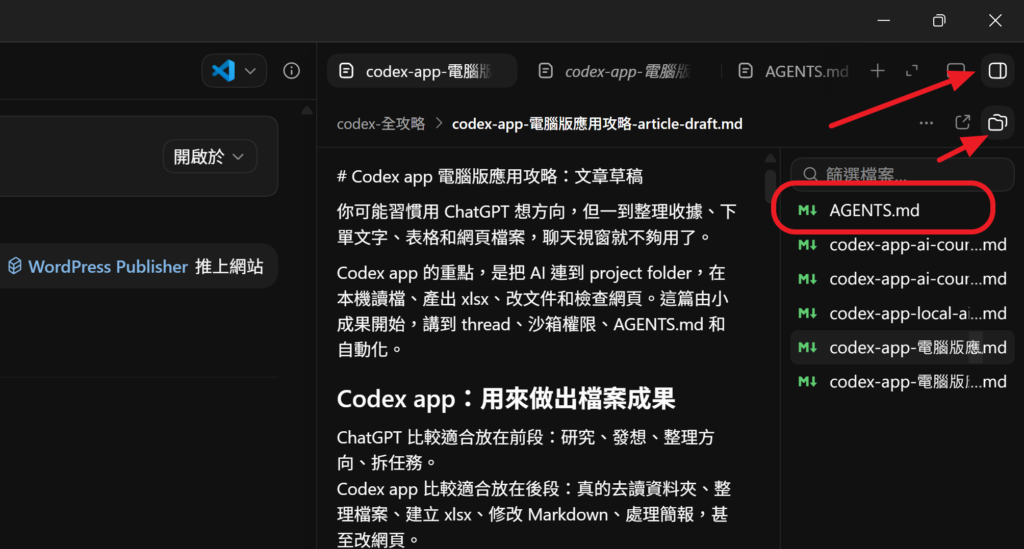
這個檔案放在 project folder 裡,是 Codex 每次進入這個專案時要讀的工作守則。它不是雲端記憶,也不是聊天紀錄,而是一個實際存在於本機資料夾的 Markdown 檔。
例如你可以在小店 project 的 AGENTS.md 寫:
# Project Instructions

## 訂單整理規則

- 只從 `receipts/` 和 `orders-text/` 讀取原始資料。
- 新產出的表格放入 `output/`。
- 不要修改 `receipts/` 和 `orders-text/` 裡的原始檔案。
- 缺失資料填 `N/A`,不要自行猜。
- 每筆訂單都要保留 `來源檔案`。
- 不確定是否為訂單的對話,放入 `不確定之處`。
下次你開新的 thread,Codex 不需要重新問一次「哪些資料可以改、缺資料怎樣處理、輸出要放哪裡」。規則已經寫在 project folder 裡。
不要把 AGENTS.md 寫成長篇願景。它最有用的內容,是下次真的會影響操作的規則:哪些資料夾可讀、哪些檔案不能改、輸出放哪裡、遇到不確定資料怎樣處理。
全域 AGENTS.md:把你的固定偏好放到所有專案
Project AGENTS.md 管一個 project,全域 AGENTS.md 管整個 Codex 帳戶的使用偏好。
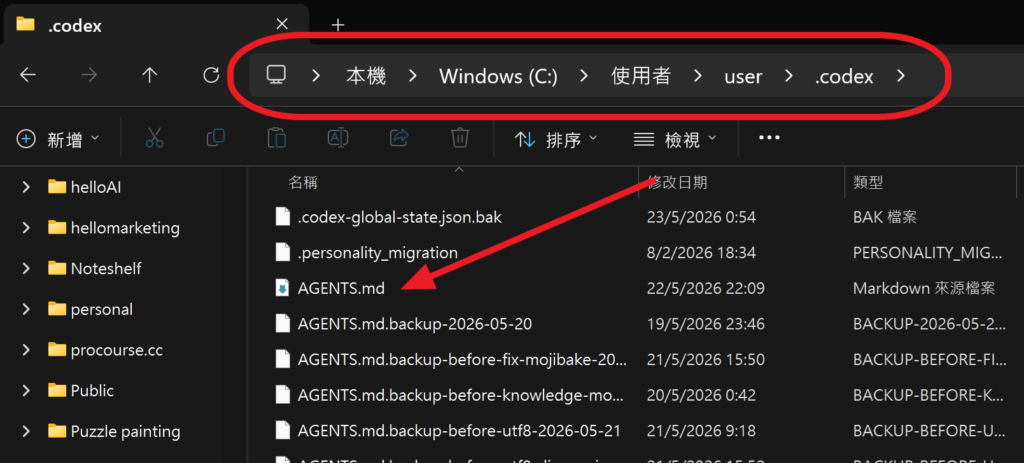
全域 AGENTS.md 通常放在 Codex 的設定資料夾裡,會套用到不同 project。Windows 常見位置是:
C:\Users\你的用戶名\.codex\AGENTS.mdmacOS 常見位置是:
~/.codex/AGENTS.md它適合放整個帳戶都會用到的固定偏好,例如語言、寫作風格、檔案命名、表格原則。
例如你可以寫:
## Language

- Default to Traditional Chinese.
- Use natural Hong Kong/Cantonese-style phrasing when appropriate.

## File Creation Discipline

- Do not create extra files just to preserve intermediate versions.
- Prefer updating the agreed working file over creating parallel draft files.
這些規則不屬於某一間小店,也不屬於某一篇文章。它們是你每次用 Codex 都想保留的工作方式。
Project AGENTS.md 和全域 AGENTS.md 不要混淆。小店訂單欄位、收據資料夾、輸出檔名,應該放 project;你的語言偏好、檔案命名習慣、表格設計原則,才放全域。放錯位置,Codex 不是不會讀,而是下次會在不相關的任務裡套錯規則。
插件與外部連接:讓 Codex 碰到本機以外的資料
到目前為止,Codex 主要在你的 project folder 裡工作。
很多真實任務不只在本機資料夾裡。例如小店訂單可能在 Google Sheets,門店資料可能在 Google Drive,會議資料可能在 Notion,客人查詢可能在 Gmail。這時就需要插件或外部連接。
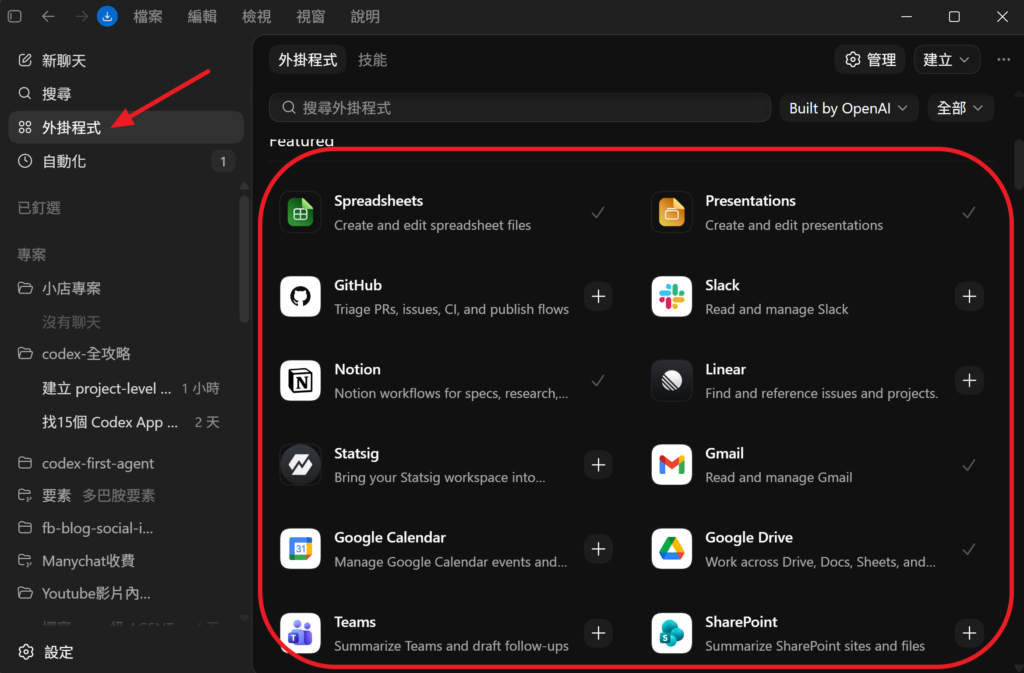
插件的實際作用,是讓 Codex 取得某個外部平台的授權工具,然後在你的確認範圍內讀取或修改那個平台的資料。
實際操作通常是在 Codex 的 connectors / plugins 設定裡連接 Google Drive、Gmail、Notion 這類服務。完成授權後,Codex 才能透過該連接讀取指定平台的文件、表格或郵件。
例如你可以讓 Codex:
讀取 Google Sheets 裡的產品表。
把本機整理好的 orders-summary.xlsx 對照 Google Sheets 的產品名稱。
找出本機訂單表中不存在於產品表的項目。
這條路徑比叫 Codex 憑記憶猜產品名稱穩定得多。它會直接查一份指定資料表。
外部連接不是越多越好。每接一個平台,就多一個資料來源、多一組權限、多一個可能改錯的位置。先在本機 project folder 把流程跑順,再接 Google Sheets、Drive、Notion 這類外部資料,會比較容易知道錯在哪一步。
Skills:把穩定做法變成可重複的專業包
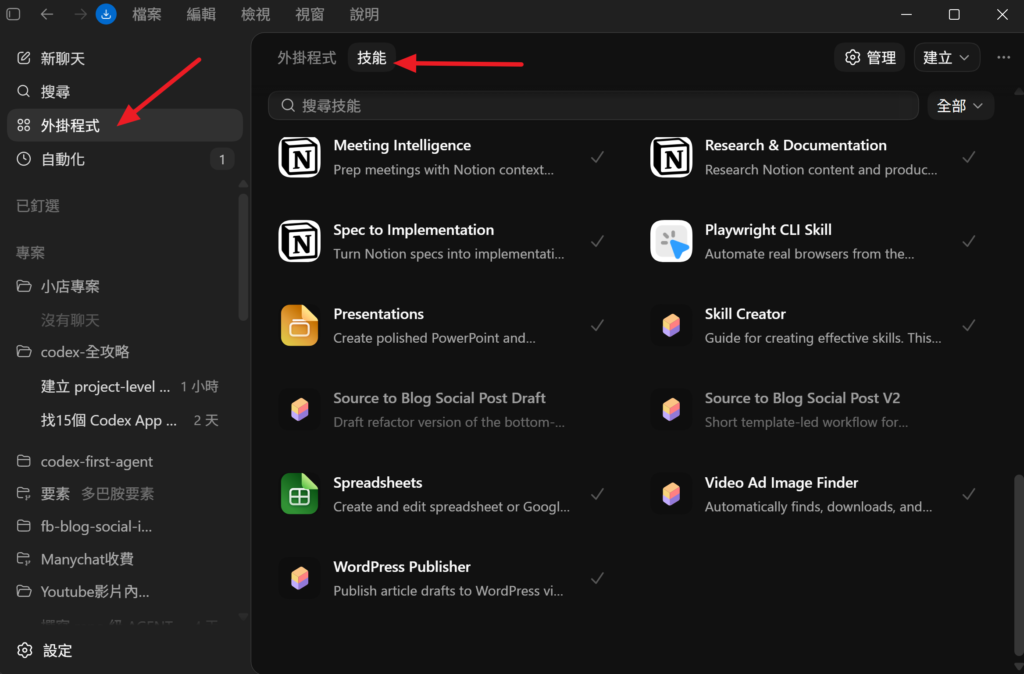
某個流程已經跑順,就可以考慮做成 skill。做Skill的方法相當簡單,你直接在對話框中請Codex打你剛才做的工作打包為Skill。
例如:
請把剛才的工作流程打包為Skill: order-managementSkill 不是普通 prompt。它通常是一組放在本機 Codex 設定中的指令、模板、腳本或操作規範,用來處理某一類固定任務。
實際使用時,你在 Codex 對話框裡輸入 $,介面會顯示可用的 skills,然後你選擇其中一個。
例如:
$order-management選中後,Codex 會把這個 skill 的指令和流程載入目前 thread。之後你再交代資料夾、輸出檔名和限制,它就會按 skill 裡定好的步驟工作。
Skill 本身通常是安裝在 Codex 可讀取的 skills 目錄裡,例如 Windows 常見位置是 C:\Users\你的用戶名\.codex\skills,macOS 常見位置是 ~/.codex/skills。你輸入 $ 時,介面會讀取已安裝的 skills,然後顯示候選清單。
例如你的小店訂單整理流程已經穩定:
1. 讀 receipts/ 和 orders-text/
2. 產生 orders-summary.xlsx
3. 標記不確定欄位
4. 產生 sales-summary.md
5. 建議可寫入 AGENTS.md 的規則
你可以把這套流程封裝成一個「小店訂單整理」skill。之後不用每次重寫完整指令,只要在對話框輸入 $,從選單選出這個 skill,它就會按同一套步驟處理。
AGENTS.md 是這個 project 的規則。
Skill 是某一類任務的做法,可以在不同 project 重用。
例如今天是小店 A 的訂單資料夾,明天是小店 B 的訂單資料夾,只要資料結構接近,同一個 skill 就有機會重用。
不穩定的流程不要急著做成 skill。先用普通 thread 跑幾次,確定欄位、資料夾、輸出格式、錯誤處理都清楚,再封裝。否則你只是把一個還未想清楚的 prompt,包裝成一個更難改的工具。
MCP:把 NotebookLM 這類外部工具接成可呼叫的工具
Plugin 和 skill 之外,Codex 還可以透過 MCP 連接外部工具。
MCP 會讓 Codex 連到一個 MCP server。這個 server 會把外部服務提供成一組可呼叫功能,讓 Codex 在 thread 裡使用。
例如你想讓 Codex 使用 NotebookLM。
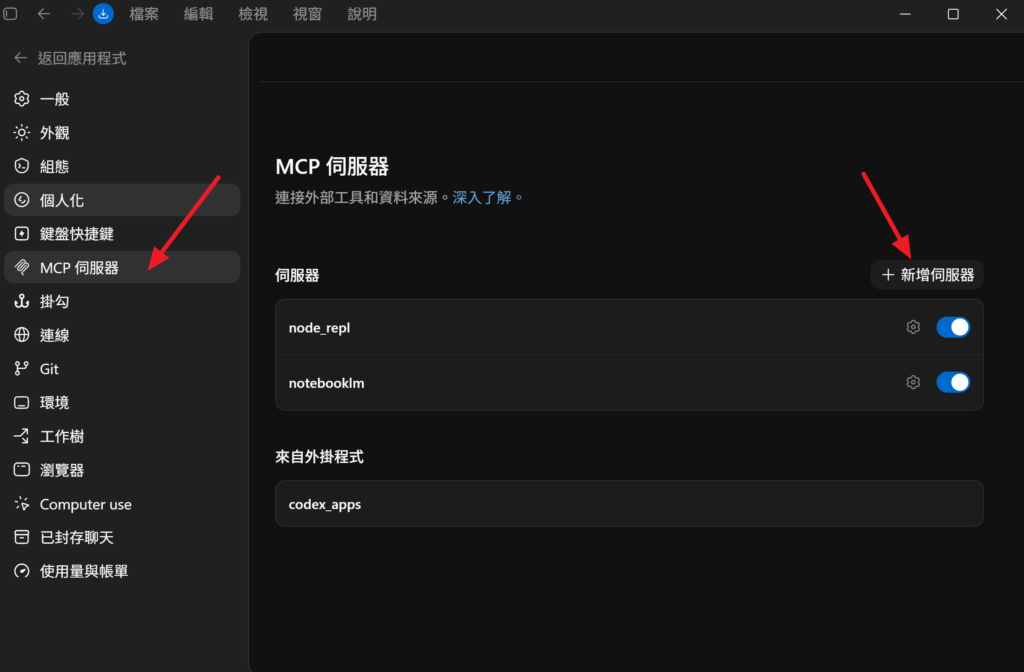
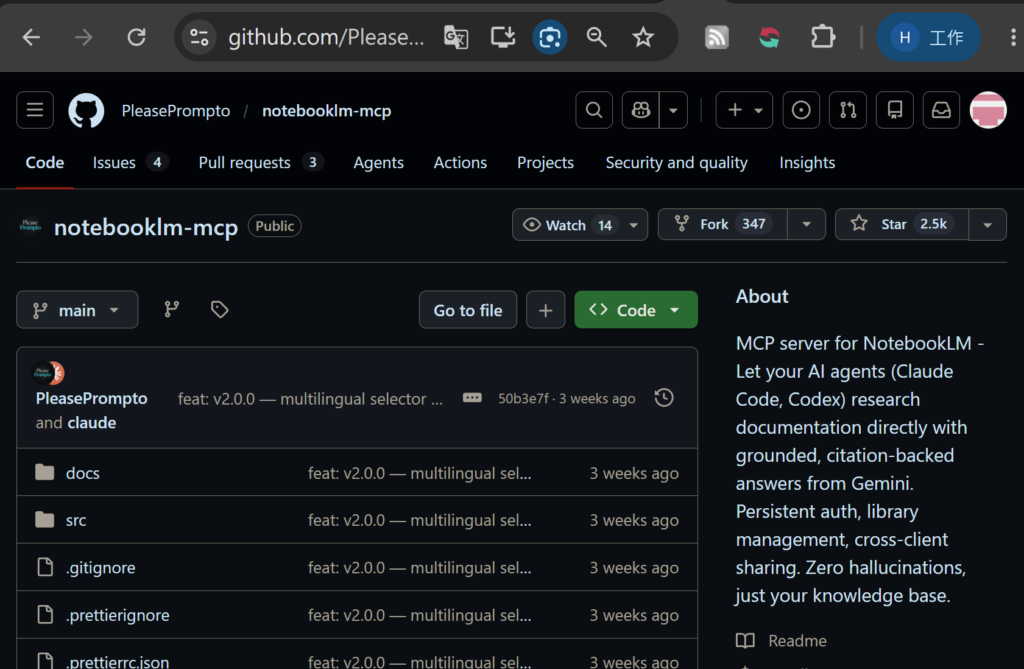
實際操作通常是:到 Codex 的 MCP 設定,新增一個 NotebookLM MCP server;完成登入或授權後,Codex 才能看到這個 server 提供的工具,例如加入資料來源、建立筆記、產生報告。
https://github.com/PleasePrompto/notebooklm-mcp
之後你可以在 thread 裡要求:
請把 output/sales-summary.md 的內容整理成 NotebookLM source。
然後根據這份 source,建立一份小店銷售簡報的重點筆記。
底層發生的事,是 Codex 透過 MCP server 暴露出來的功能,向 NotebookLM 傳送資料或讀取結果。
普通連結只是讓你打開網站;MCP 讓 Codex 在任務中呼叫工具,完成「加入 source」「建立 note」「下載 artifact」這類動作。
MCP 一定要先接好 server 和授權。沒有安裝、沒有登入、沒有授權,Codex 不能憑空操作 NotebookLM。遇到 MCP 失敗時,先檢查 server 是否已啟用、帳戶是否登入、工具是否真的出現在 Codex 可用清單裡。
自動化:把穩定流程交給排程
訂單整理流程穩定後,才值得做自動化。
自動化是在 Codex 裡設定一個排程,讓系統在指定時間啟動一個排程任務,按你寫好的任務指令和指定工作資料夾執行。
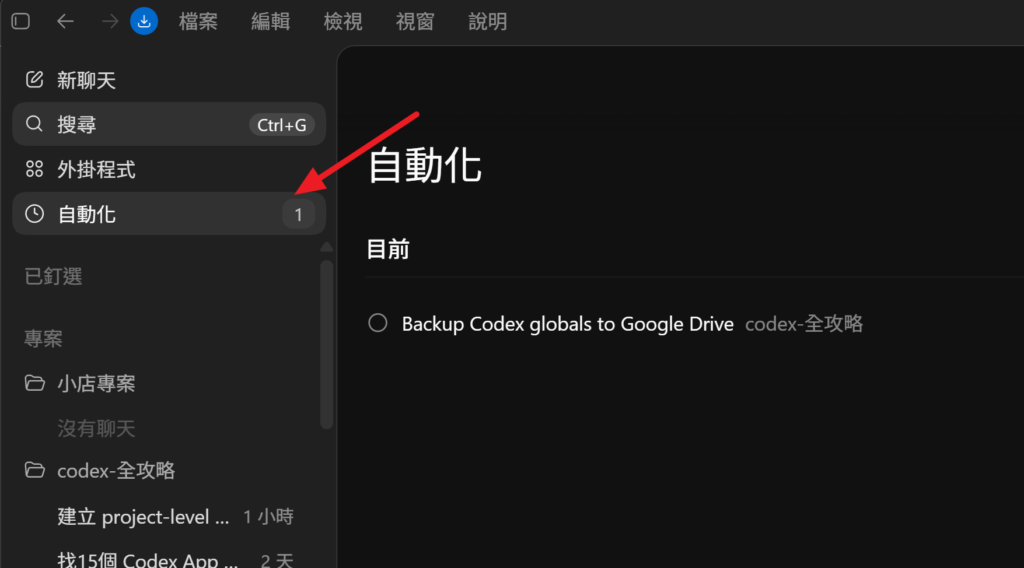
實際操作時,你可以先在 Codex app 左側邊欄或設定面板找 Automations / 自動化 入口。進去後建立一個新的 automation,選擇要執行的 project folder,填入排程時間,再填入要 Codex 定期執行的 prompt。建立前,介面通常會讓你確認名稱、時間、工作資料夾和任務內容。
例如你可以設定:
每天晚上 10:00
在小店訂單整理 project 執行:
1. 讀取 receipts/ 和 orders-text/
2. 更新 output/orders-summary.xlsx
3. 建立 output/daily-sales-summary.md
4. 列出需要人工確認的訂單
前提是前面的流程已經跑順。
你已經知道資料放哪裡、輸出放哪裡、缺資料怎樣處理、哪些欄位最容易出錯。自動化只是把這套穩定流程放到時間表裡,讓它定時執行。
流程未穩定,自動化只會定時製造錯誤。
第一次做自動化,不要直接讓它改原始資料。先讓它只讀 receipts/ 和 orders-text/,把結果寫入 output/,並產生一份「需要人工確認」清單。你連續幾天確認結果可靠,再考慮讓它做更多步。
控制瀏覽器:讓 Codex 直接檢查網頁結果
前面的小店資料整理,主要處理本機檔案和外部資料。
如果你接下來要修改門店網頁,Codex 還可以用瀏覽器檢查結果。
實際操作時,你可以在 Codex app 右側預覽區打開內建 browser,或者讓 Codex 使用瀏覽器工具載入網址。
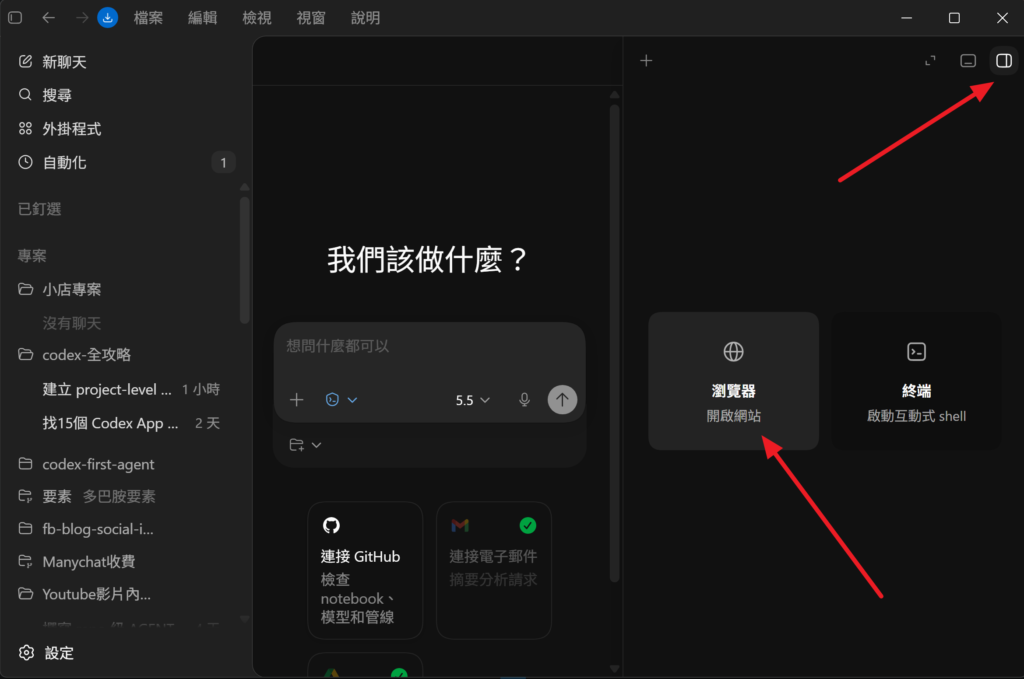
如果你正在修改門店網頁,可以這樣交代:
請打開右側 browser preview,檢查首頁的門店地址、產品列表和地圖區塊。
如果文字超出卡片、圖片沒有載入、按鈕不能點,請列出問題。
先不要修改檔案,等我確認。
底層發生的事,是 Codex 透過 browser preview 或瀏覽器工具載入頁面,讀取畫面狀態,必要時可以點擊按鈕、輸入文字、截圖,或者檢查頁面元素。
只看程式碼不夠。門店地址可能被卡片遮住,產品圖可能沒有載入,手機版按鈕可能被擠到下一行。
瀏覽器檢查要看實際畫面。不要只接受 Codex 說「已完成修改」。至少讓它打開頁面、描述它看到的畫面,最好再要求它截圖或列出檢查結果。網頁是給人看的,不是給程式碼看的。
AI 生圖:使用GPT-Image-2模型
門店網頁需要圖片時,Codex 也可以協助產生素材。
例如你的小店網頁需要一張可愛清新的門店位置圖。你可以先把地址和需求寫清楚:
我們的店在香港清風街 60 號。
請用GPT-Image-2生成一張動物森友會風格地圖,標記門店位置。
多討論串分工:讓不同 Agent 分開處理不同檔案
Project 變大後,不一定要把所有事塞進同一條 thread。
你可以在左側邊欄同一個 project 下開幾條 thread,讓不同 Agent 處理不同任務:
每日訂單整理
產品資料清理
門店網頁修改
文章草稿整理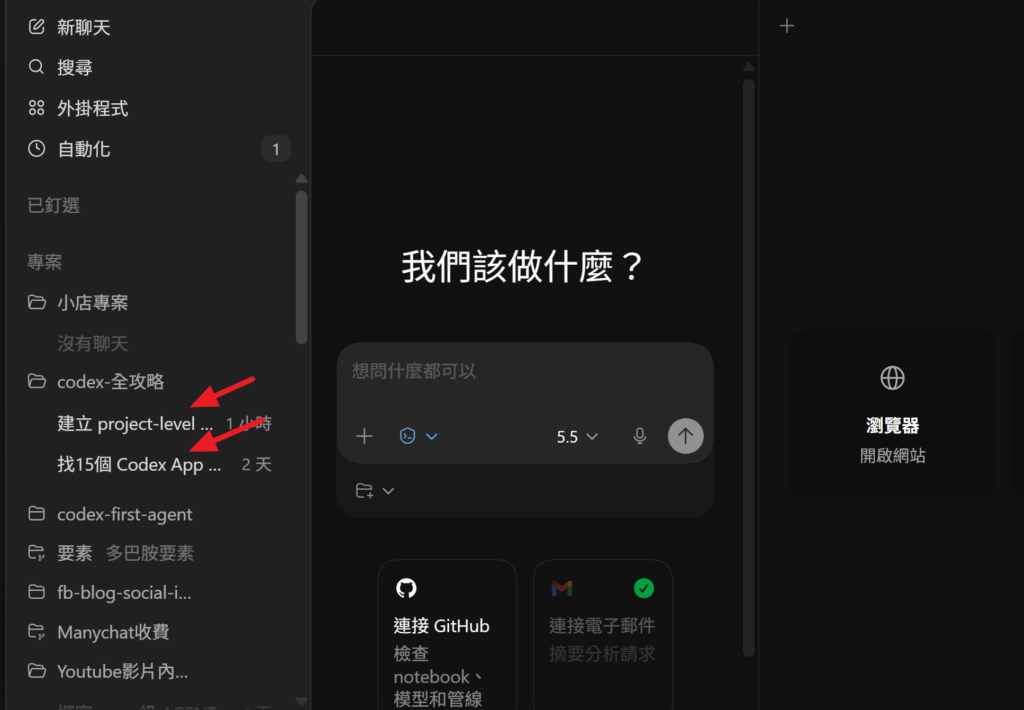
每條 thread 都是獨立的 Agent 執行程序與記憶體區塊。它們可以讀同一個 project folder,但各自持有不同上下文、任務狀態和操作紀錄。
訂單整理長期放在同一條 thread,Codex 會沿用前面確認過的訂單欄位和判斷規則;網頁修改放在另一條 thread,它就不用同時背住客人下單脈絡,只要專心處理網站檔案位置和預覽結果。文章草稿再分開一條 thread,寫作語氣和段落安排也不會混進收據整理或網頁修改的細節。
例如:
每日訂單整理 -> 寫 output/orders-summary.xlsx
產品資料清理 -> 寫 output/product-cleanup.md
門店網頁修改 -> 改網站檔案
文章草稿整理 -> 改 article-draft.md
這樣每條 thread 寫入的檔案路徑是分開的:訂單 thread 只寫 output/orders-summary.xlsx,產品 thread 只寫 output/product-cleanup.md,文章 thread 只寫 article-draft.md。只要不要讓兩條 thread 同時寫入同一個檔案,就可以避開後寫入覆蓋前一方修改的問題。
如果你要讓另一條 thread 接手,可以先要求前一條 thread 寫交接摘要:
請整理目前任務狀態、已修改檔案、下一步建議。
請把交接摘要寫入 output/handoff.md。
下一條 thread 先讀 output/handoff.md,再繼續工作。
Codex app 電腦版可以讓一個個 Agent 在你的本機 project folder、外部連接、瀏覽器和排程裡工作。你要替它畫出資料範圍、指定輸出檔案、保留確認點,然後把穩定做法寫回 AGENTS.md。
多 thread 不是越多越好。同一份 xlsx、同一個網頁檔、同一篇文章草稿,最好一次只交給一條 thread 寫。兩個 Agent 同時寫同一個檔案,最後不是誰比較聰明,而是誰後寫入,誰就可能覆蓋前面的修改。
重覆成功做法:把成功做法寫回 AGENTS.md
訂單表做對一次後,叫 Codex 把剛才成功的判斷規則整理成 project AGENTS.md 的候選更新。
例如:
請根據剛才成功整理訂單表的流程,
列出可以寫入 project AGENTS.md 的規則。
只列建議內容,不要直接修改檔案。
如果你確認後把規則寫入 project AGENTS.md,下一條 thread 再處理同類資料時,就不用重新解釋「問價不算訂單」、「沒有付款狀態要留空」、「來源檔案一定要記錄」。Codex 會靠 project folder 裡的規則檔,讓同一類工作愈做愈穩。
AGENTS.md 不應該變成流水帳。只寫下次真的會重用的規則,例如欄位定義、不可改動的原始檔、判斷訂單成立的條件;一次性的討論、錯誤嘗試、臨時想法,就留在 thread 裡,不要塞進規則檔。
結尾:先做一個小成果,再擴大範圍
看完後,不要第一步就叫 Codex 自動化流程。先建乾淨的 project folder,放幾份收據和下單文字,產出可檢查的 orders-summary.xlsx 樣本。
確認欄位、判斷規則和輸出位置,再擴大資料。Codex app 最值得注意的地方,是未畫清楚邊界就做太多。資料範圍、輸出、權限和 AGENTS.md 規則,都要先收窄。
你最想先交給 Codex app 處理哪個資料夾?收據、訂單或網站?