
要宣傳產品服務, 最重要有地方給客人看到產品資料. 以前的公司大部分都有網站, 反而現在的公司多了一重考慮, 認為有Facebook 專頁發佈消息便已足夠. 但其實網站除了實際用途之外, 也代表了公司的身份, 正如你的名片一樣. 想像下你在社交場合, 沒有名片卻要人記下地電話一樣, 確是有點不妥的.
Landing Page vs Website vs Fan page比較

製作Landing Page 的時間是最短的.
在這裏先定義一下, Landing Page是指一個單頁的網站, 只有單一目的, 而且網頁內沒有其他廣告去阻礙訪客完成此單一目的.
以前我們對網站的要求是實用美觀兼備. 現今我多加一個要求, 就是手機兼容 (Responsive Design/ RWD). 試想想用手機看貴公司網站還要縮小放大是非常不便的. 但大家可能已經提不起勁去重做網站, 不要緊, 我推介大家可以做一個Landing Page, 而且適合手機看.
當你使用Facebook去賣廣告的時候, 通常你都會有一頁網頁, 讓訪客按入去.
比較好的設計是讓訪客進入網頁之後有一個動作可以做. 如果你的網頁只不過是提供一個資訊, 其實對生意是沒有幫助的, 因為大部分人看完便離開 .
這些動作包括: 購物, 訪客輸入email, 電話等等, 方便你之後去聯絡他們.
如何用 Kit.com 建立一個簡單的 Landing Page?
我自己有用 Kit.com 建立 Landing Page,整體感覺其實很好,不過你可自行判斷它是否適合你的需求。
最主要的原因,是因為它免費方案可管理最多10,000Email 聯絡人,並可免費發送郵件。對於剛開始的小網站或生意, 這算是一個非常慷慨的服務。現時市面上其他工具, 基本上500個email就開始收費了.
我會跳過基本的帳號註冊流程,直接講解如何透過 Kit.com 建立 Landing Page:
Step 1:建立 Landing Page
- 登入 Kit.com 帳戶後,進入主頁面,點選左邊選單中的 Landing Pages。
- 點擊右上角的Create New Landing Page 建立一個新頁面。

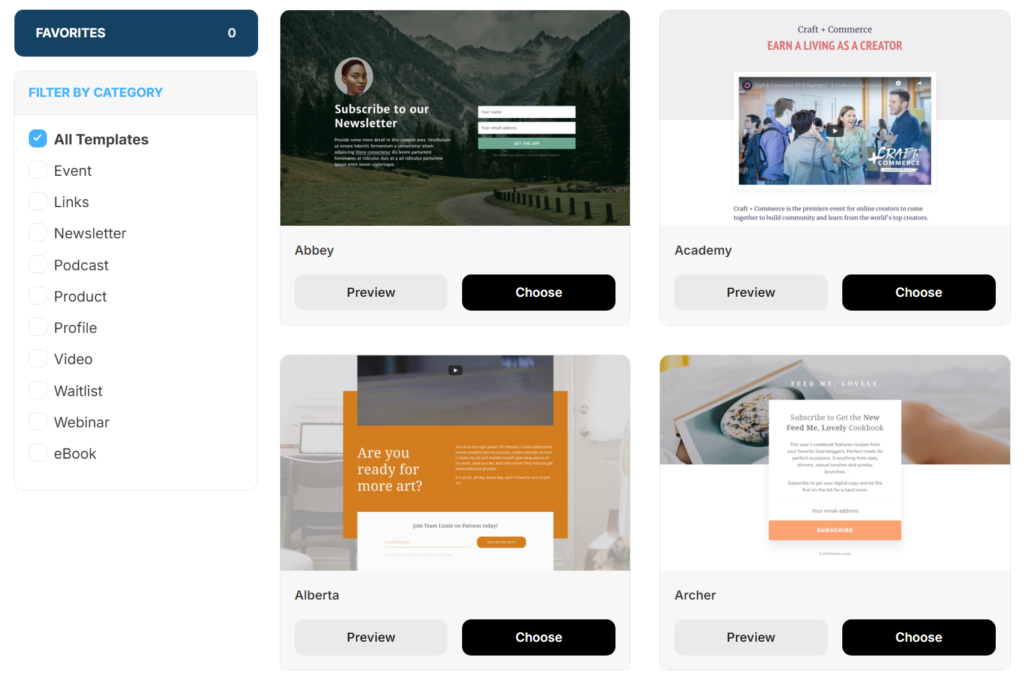
Step 2:選擇適合的模板
- Kit.com 提供了數個現成模板可供選擇,點選一個你覺得適合的模板,即可進入編輯模式。
- 有超多現成templates給你選擇
Step 3:自訂頁面內容
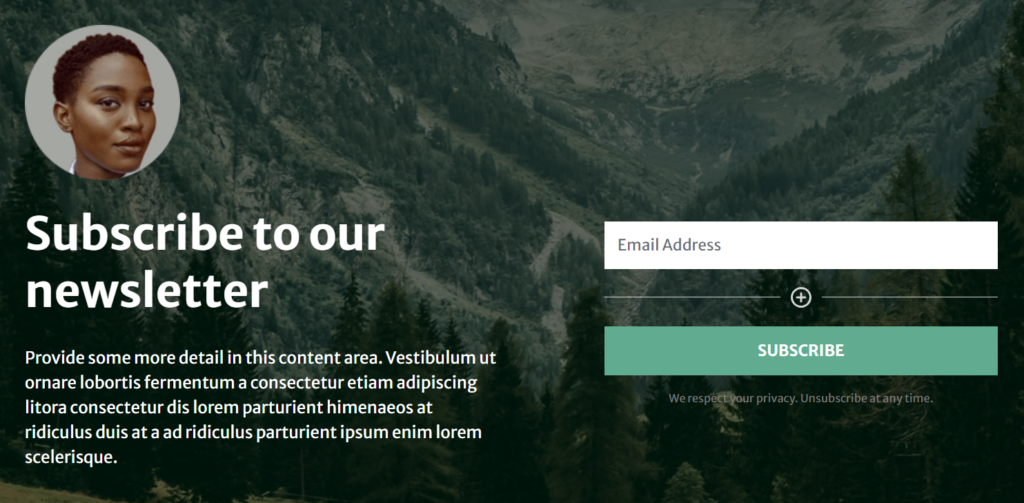
- 在編輯器裡,你可以修改頁面上的標題、內文、圖片,以及設定按鈕或表單。當然你也可以使用自己的圖片
- 你也可以決定表單要收集的資料,例如 Email、姓名或其他資料。
- 我建議你在一開始就明確設定需要收集的資訊,否則之後再調整,可能會產生額外的工作量。
Step 4:調整頁面設定
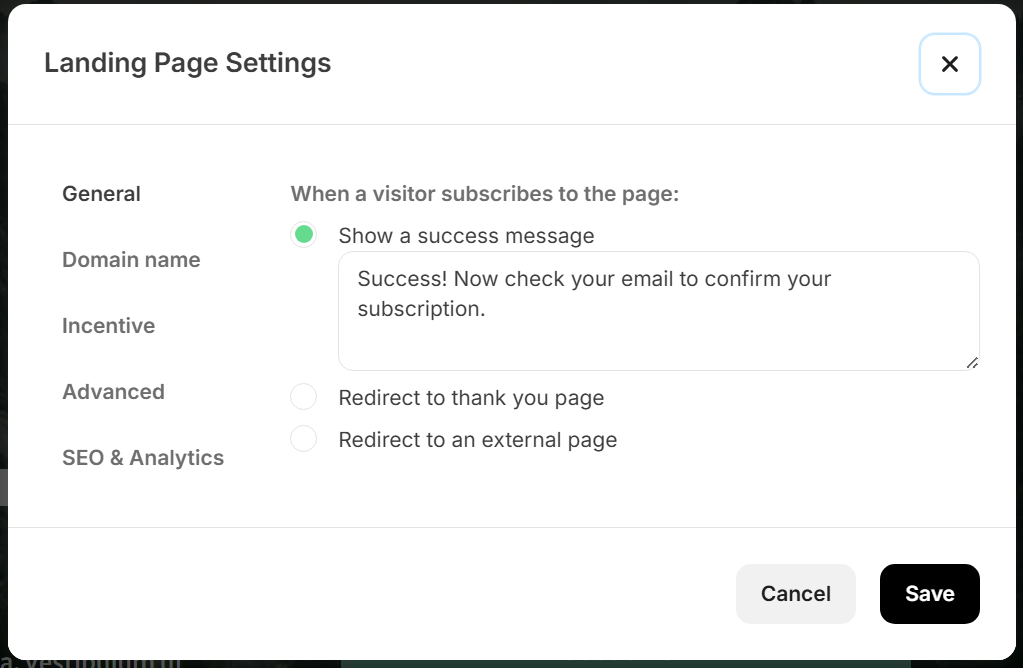
- 編輯完成後,點擊右上方的 「Settings」 可設定頁面的 URL、SEO 標題與描述,以及社交媒體分享圖示。
- 我認為要留意一下頁面 URL 的設定,因為日後若再修改 URL,可能會影響外部連結,否則可能帶來額外的不便。
Step 5:發佈並測試你的頁面
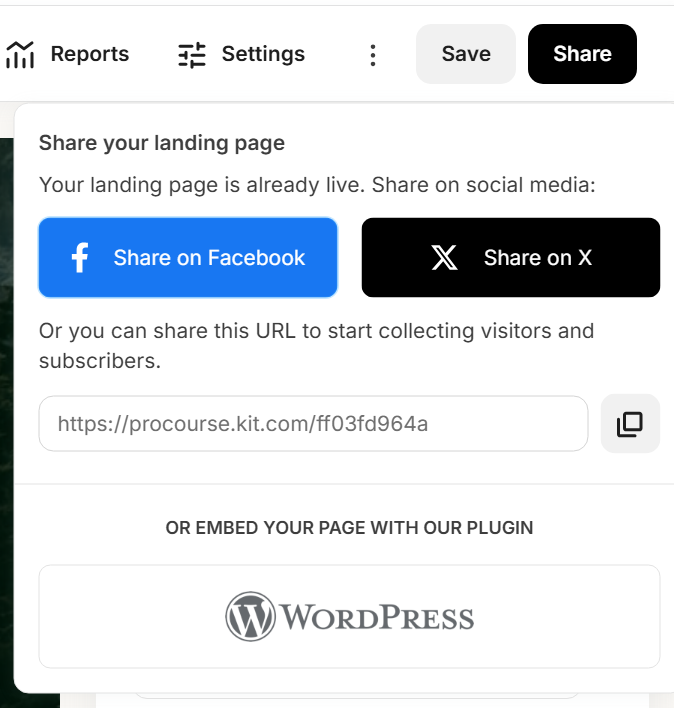
- 確認所有設定後,點擊右上方的 Share按鈕即可發佈你的 Landing Page。
- 發佈後建議你使用不同裝置, 如電腦, 手機和瀏覽器測試頁面的顯示效果,以確保頁面內容和表單都能正常運作。
使用心得
Kit.com 在免費方案提供的功能算是充足,尤其在 Email 收集與發送數量上具一定優勢。但從功能層面來說,Kit.com 的頁面編輯功能較為基礎,適合想快速建立簡單 Landing Page 的用戶。
當然,如果你需要更深入的客製化設計或數據分析,可以考慮其他功能更全面的工具。
整體而言,Kit.com 是一個適合初期測試概念或收集潛在用戶的工具。
總結
如果你沒有網站, 建議你最少有一頁Landing Page收集客人電子郵件地址. 如果你已有網站, 也建議你有一頁Landing Page.
因為Landing Page的作用和網站是不同的, 網站是提供資訊, 而Landing Page是有目的, 有方向性的.
打個比喻, 網站是自助餐, Landing Page是8道菜的晚餐. 網站是傢私店, Landing Page是Ikea. 網站看完就走, 而Landing Page是具有目有目的性的網站.
除了使用Kit.com以外, 還可以使用Google Form去建立Landing page. 市面上有非常多的工具, 但keep.com算是非常慷慨, 因為免費額度非常大.